一页速通
从上电到录出第一条数据,照着做即可。开始前确认这五项都已完成:
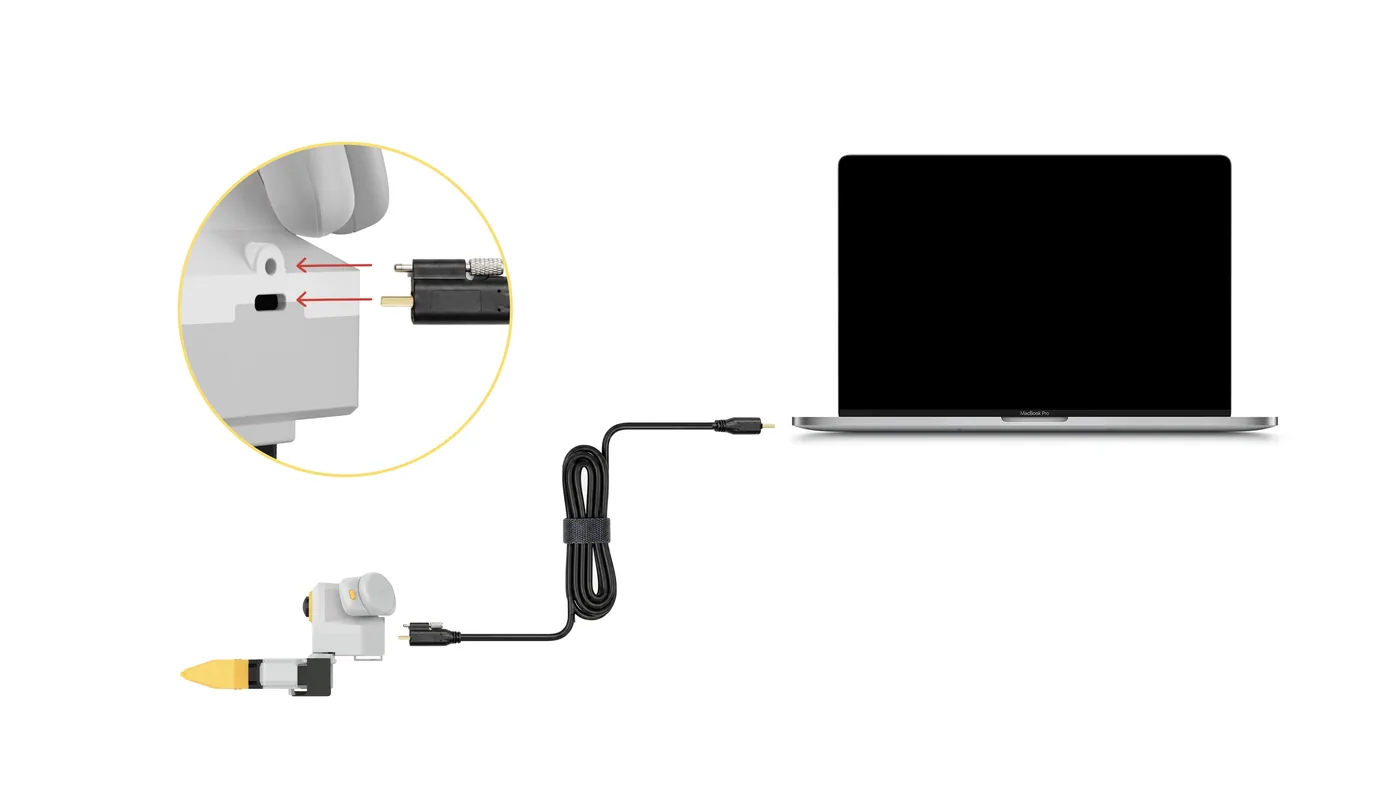
- 硬件已接好 → 夹爪连接
- 环境已安装,已进入采集环境(
mamba activate xense-taccap或 Docker 容器) → 安装 - 主机已卸载 brltty、配置串口权限、屏蔽 ModemManager(缺一项夹爪连不上) → 主机配置 · 首次使用必做
- 每只主夹爪已标定(没标定会被拒绝连接) → 夹爪标定
- 仓库、SDK 与夹爪固件都是最新版本 → 必须升级到最新版本
1. 上电与连接
- 插上夹爪 USB。
- 头显接上有线网络,关闭电脑 WiFi。
- 打开头显,短按追踪器电源键至蓝灯亮起。
- 启动 XenseVR PC Service:
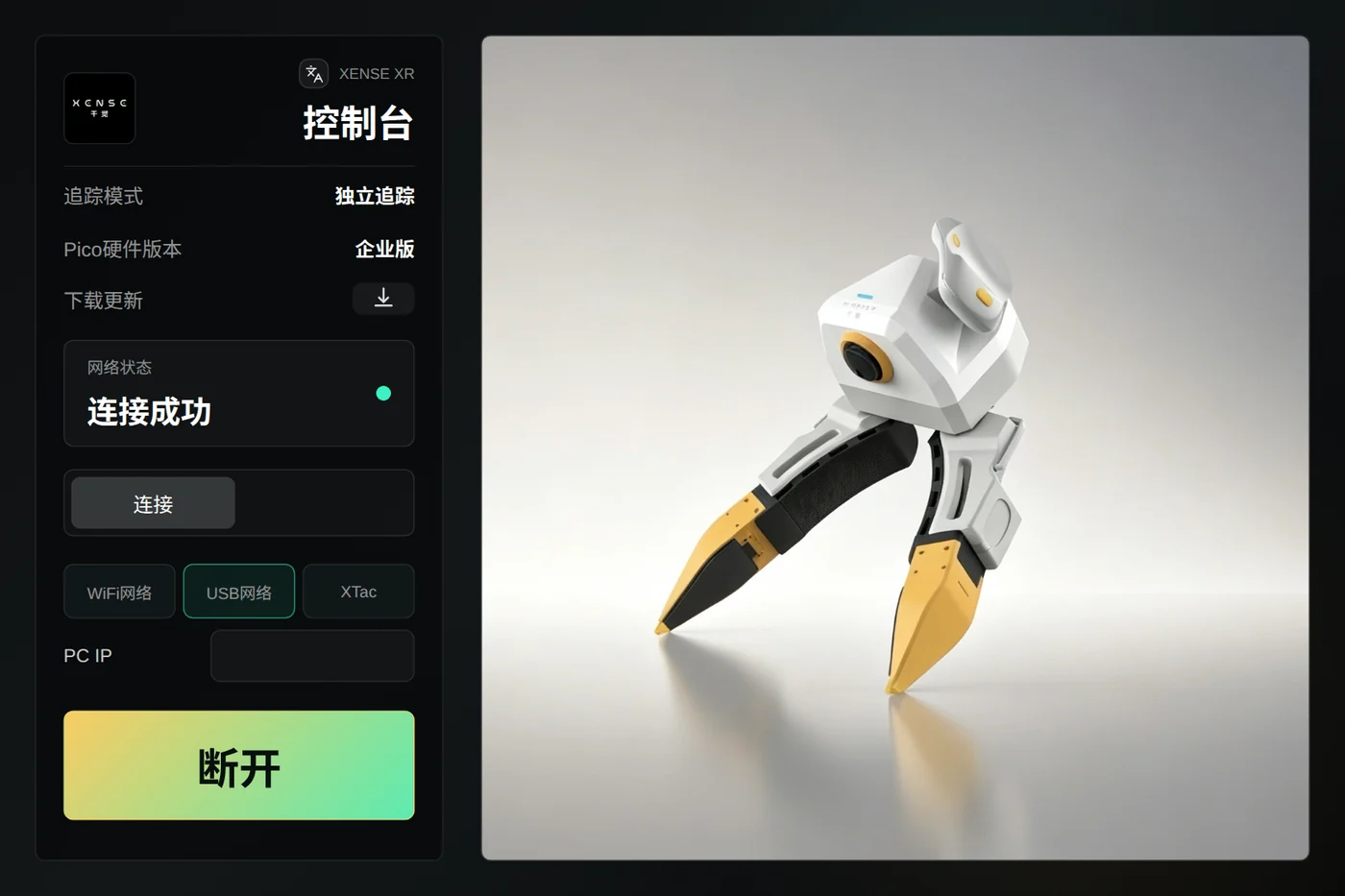
/opt/apps/roboticsservice/runService.sh - 与机器人朝向一致打开 XTac UMI XR,连接方式选「USB网络」,点「连接」,网络状态变为「连接成功」。
三个容易出错的地方
- 先启动 PC Service,再打开 XR 应用,否则连不上。
- 头显走有线时必须关闭电脑 WiFi,否则追踪不稳。见 网络连接。
- 采集期间不要重启 XR 应用:重启会重设世界原点,同一数据集里的位姿就对不上了。
下电按相反顺序:先停止录制并等当前这一集存盘,再退出 XR 应用、停掉 PC Service,最后拔线,拔线顺序见供电与连接要求。
2. 自检
python -c "from xense.taccap import scan_grippers
for g in scan_grippers(): print(g.side.name, g.role.name, repr(g.firmware_sn))"
每只夹爪一行,role 为 Leader 或 Follower,序列号不为空。出问题见 故障排查。
3. 预览检查
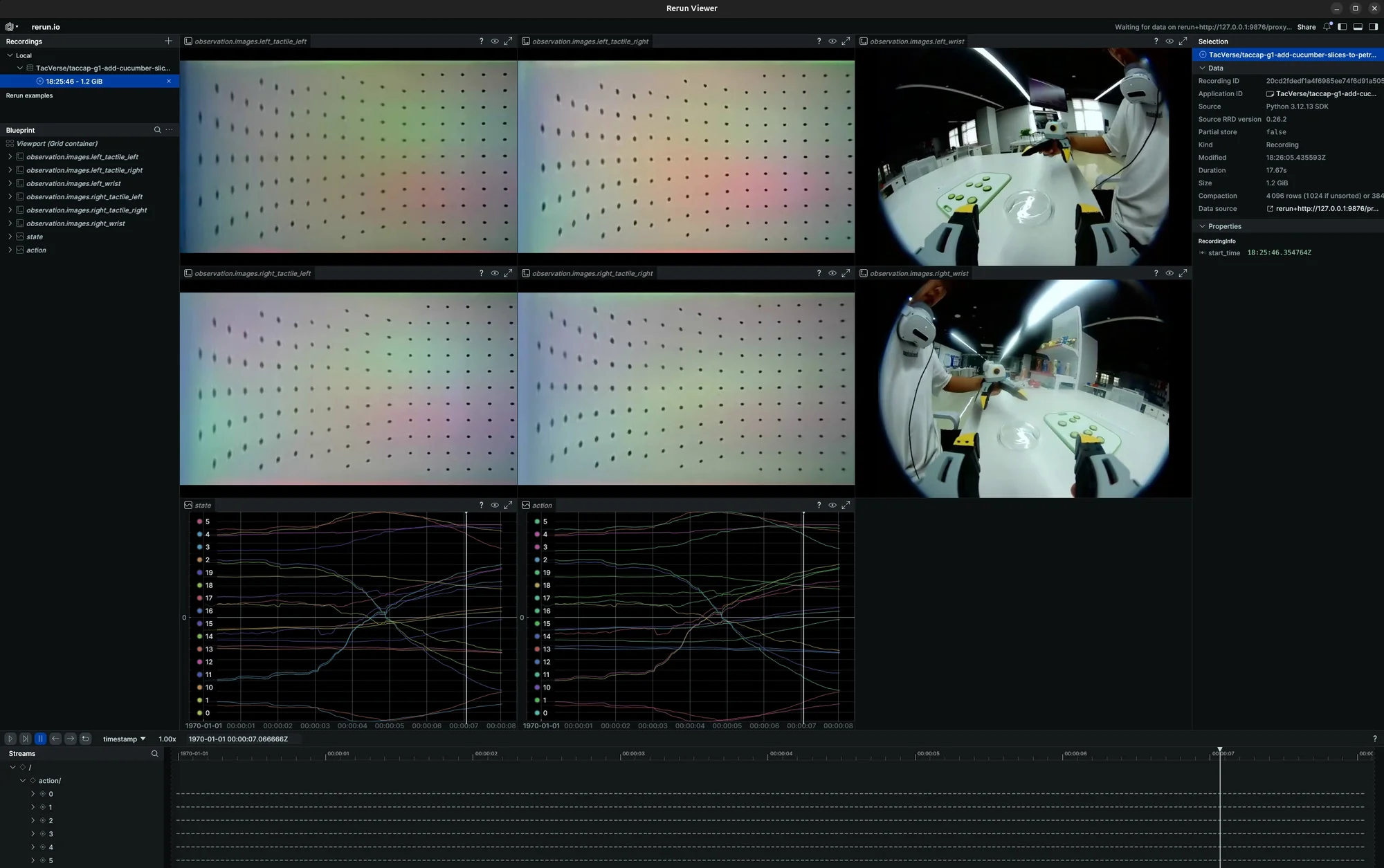
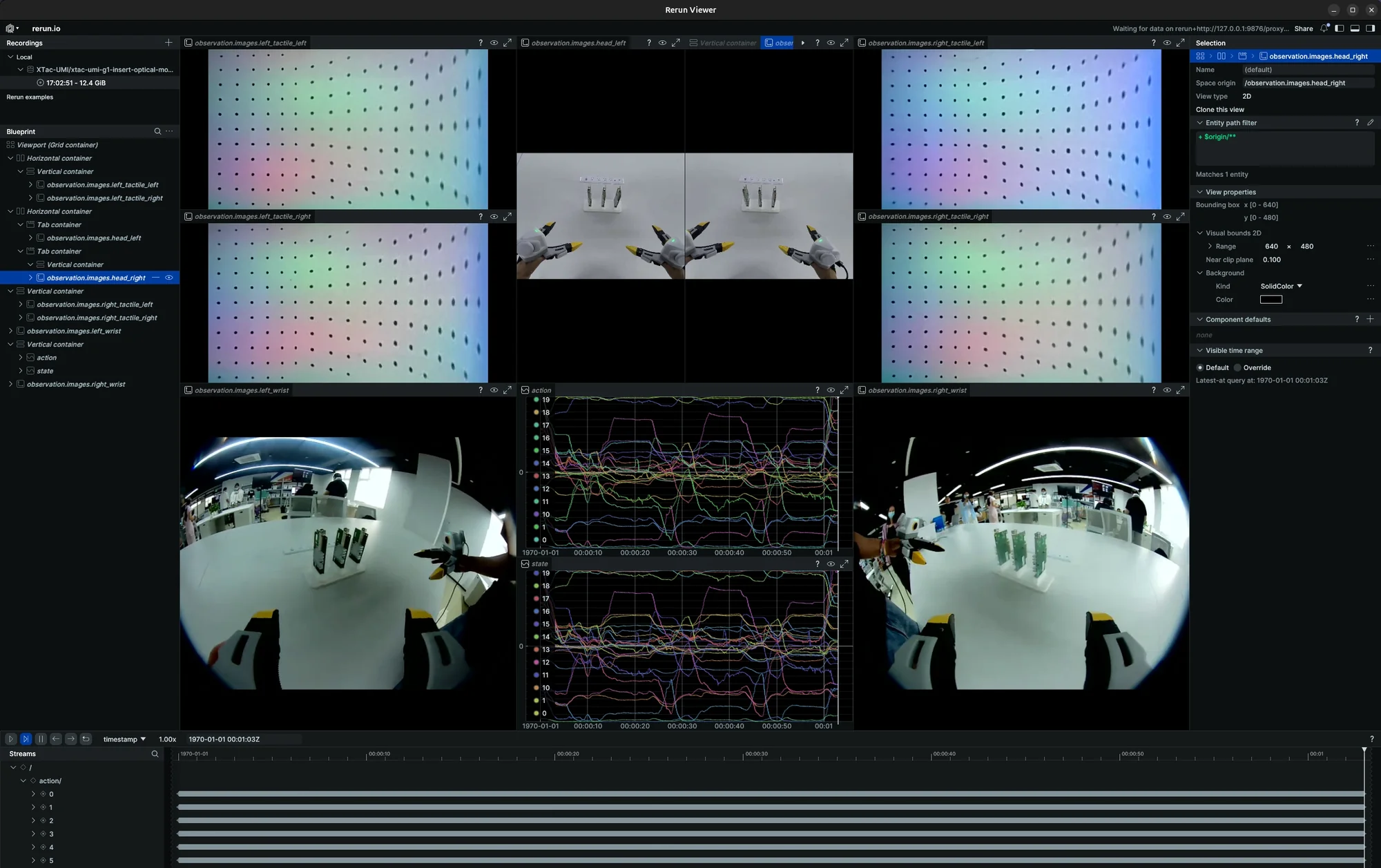
移动、开合夹爪,确认各路画面、触觉和位姿都在更新,然后按 Ctrl+C 退出。
三档用 --robot.type 区分,预览用哪一档,录制就用哪一档:
| 档位 | 写法 | 包含的数据 |
|---|---|---|
| ① 只有夹爪 | --robot.type=bi_taccap_gripper--robot.enable_tracker=false |
触觉、腕部相机、开合度;不需要 PC Service |
| ② 带腕部位姿 | --robot.type=bi_taccap_gripper |
再加夹爪位姿 tcp.* |
| ③ 完全体 | --robot.type=xtac_umi_g1 |
再加头显双目画面与头部位姿 |
启动前把追踪器放在头显视野内,被遮挡会丢跟踪。
4. 正式录制
lerobot-record \
    --robot.type=bi_taccap_gripper \
    --robot.id=0 \
    --dataset.repo_id=<你的org>/<数据集名> \
    --dataset.single_task='Pick up the object' \
    --dataset.num_episodes=1 \
    --dataset.fps=30 \
    --dataset.episode_time_s=120 \
    --dataset.reset_time_s=60 \
    --dataset.push_to_hub=false
每帧记录 6 路画面:四路视触觉与左右腕部相机,以及开合度和夹爪位姿。
lerobot-record \
    --robot.type=xtac_umi_g1 \
    --robot.id=0 \
    --dataset.repo_id=<你的org>/<数据集名> \
    --dataset.single_task='Pick up the object' \
    --dataset.num_episodes=1 \
    --dataset.fps=30 \
    --dataset.episode_time_s=120 \
    --dataset.reset_time_s=60 \
    --dataset.push_to_hub=false
每帧记录 8 路画面,在上一档基础上多了头显双目,以及头部位姿:
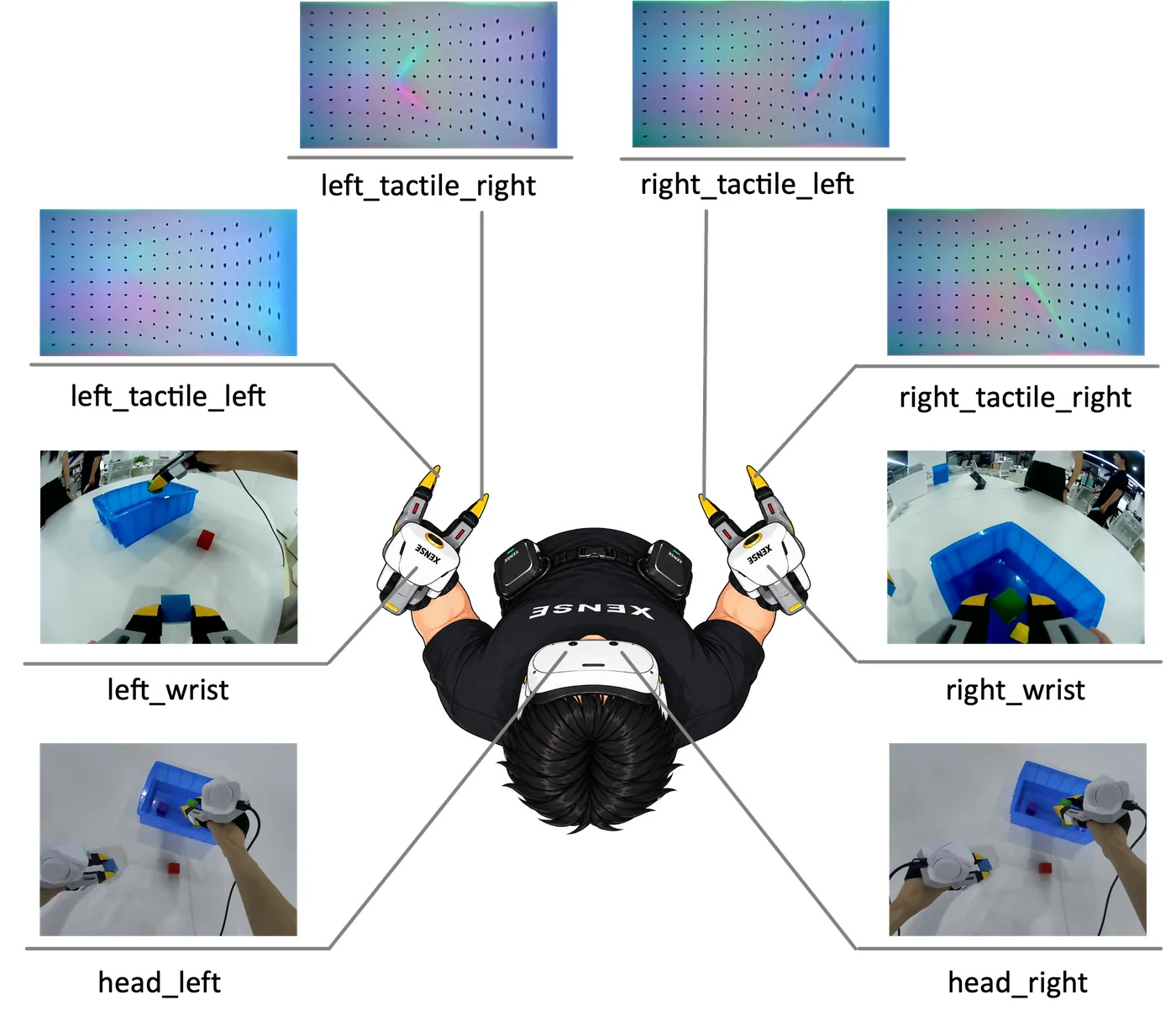
--robot.id必填,直接填工位号数字(0、1…),一套设备一个。--robot.type(以及是否加--robot.enable_tracker=false)与预览时保持一致;只有夹爪时在 ② 的命令里加上这个开关。- 单夹爪:
--robot.type=taccap_gripper,两只夹爪都接着时再加--robot.side=left或right。
全部参数见 录制参数。
5. 检查与上传
检查数据集完整性:
需要时上传到 Hugging Face Hub:
lerobot-push-dataset-to-hub \
    --repo-id <你的org>/<数据集名> \
    --dataset-path ~/.cache/huggingface/lerobot/<你的org>/<数据集名> \
    --upload-large-folder
数据集的结构与字段见 数据集。