一页速通
本页带您从设备开机走到导出第一份数据集,按顺序操作即可。
开始前确认
- 头显与追踪器:Pico 系统已升级,已安装 XTac UMI XR,两只追踪器已配对,见 Pico4 头显与追踪器。
- 夹爪标定:主夹爪已完成标定,见 控制台 → 系统 → 夹爪配置。
1. 接线与上电
- 连接主夹爪:两只主夹爪分别接数采背包的
UMI-L和UMI-R口。 - 连接头显:用 Pico → Pack 连接线,把头显接到背包的
PICO口。 - 给背包供电:
- 固定工位:接电源适配器。
- 移动采集:接充电宝。
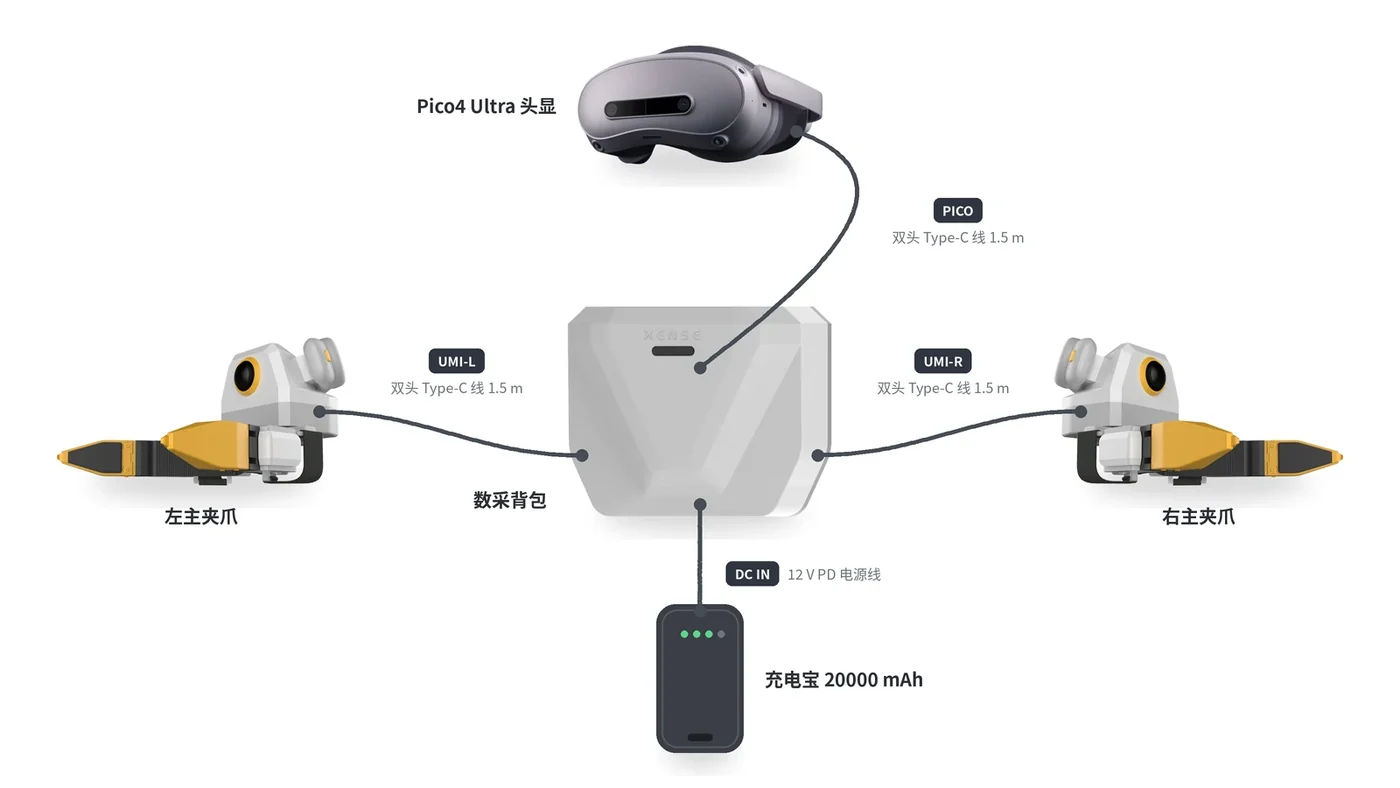
2. 打开控制台
- 连接平板:用数据线把平板接到背包的
HOST1或HOST2口。 - 等待打开:连接成功后,控制台会自动在平板上打开。
控制台没有自动打开时,见故障排查。
3. 连接头显
- 佩戴头显:面朝作业方向戴好头显。
- 启动应用:打开 XTac UMI XR。
- 网络设置:连接方式选「XTac」(首次启动默认已选中,连接背包的
192.168.100.1)。 - 建立连接:点「连接」,网络状态显示「连接成功」即完成。
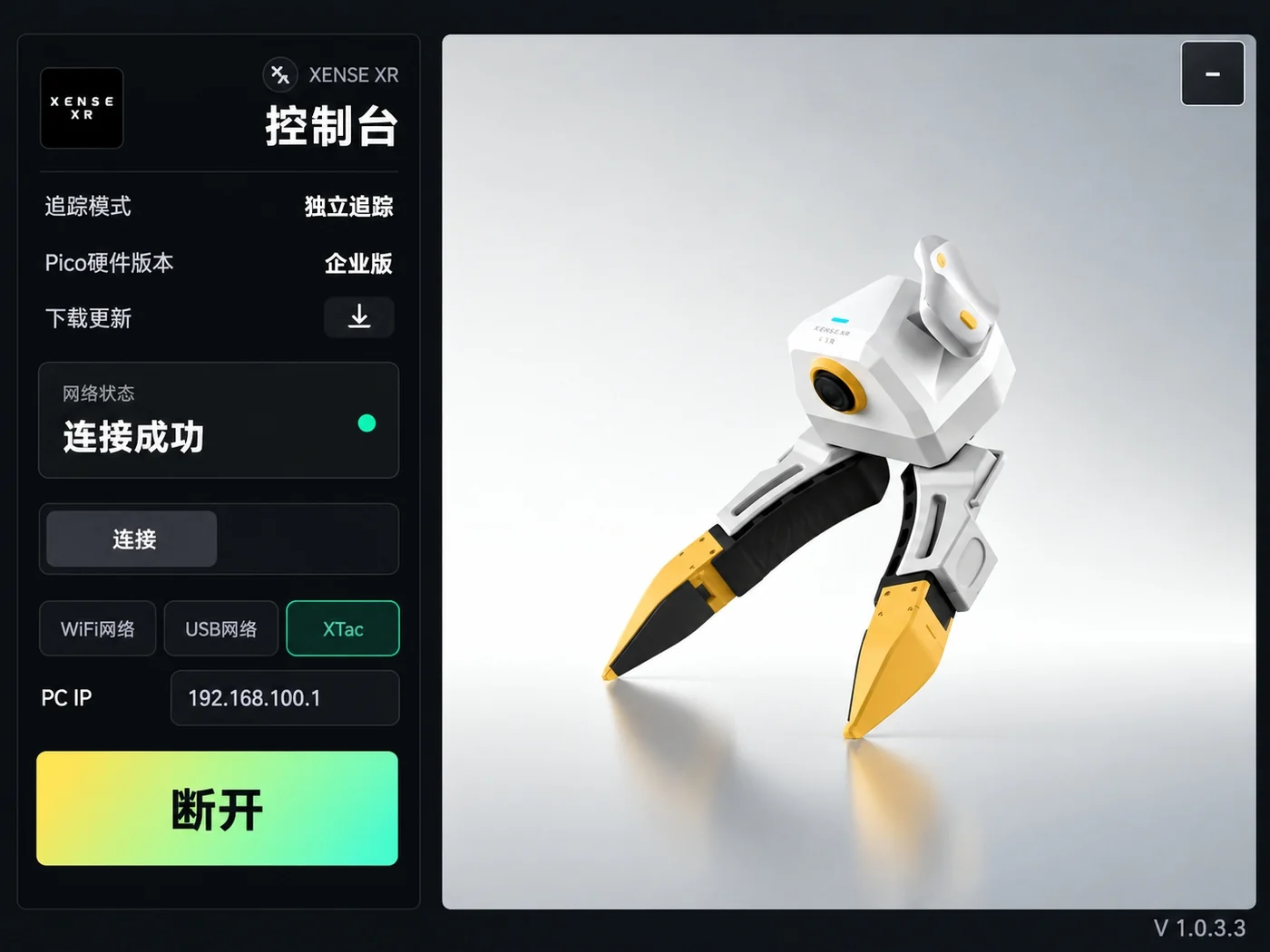
采集期间不要重启 XR 应用
重启会重设世界坐标系原点,同一数据集里的位姿就对不上了。
4. 选择项目与任务
- 选择或新建:在控制台「实时监控」页底部选择项目和任务;还没有的话,选「新建项目…」或「新建任务…」。
- 填写参数:
- 采集模式:新建项目时选定,例如「双爪 + 头显双目」,见采集模式。
- 任务指令:新建任务时填写清晰的自然语言指令。
5. 开录前检查
点录制前,确认以下三项:
- 相机画面:各路相机都有图像,鱼眼画面清晰。
- 位姿视图:随手的移动实时变化,左右没有接反。
- 夹爪开合度:随夹爪实际开合变化。
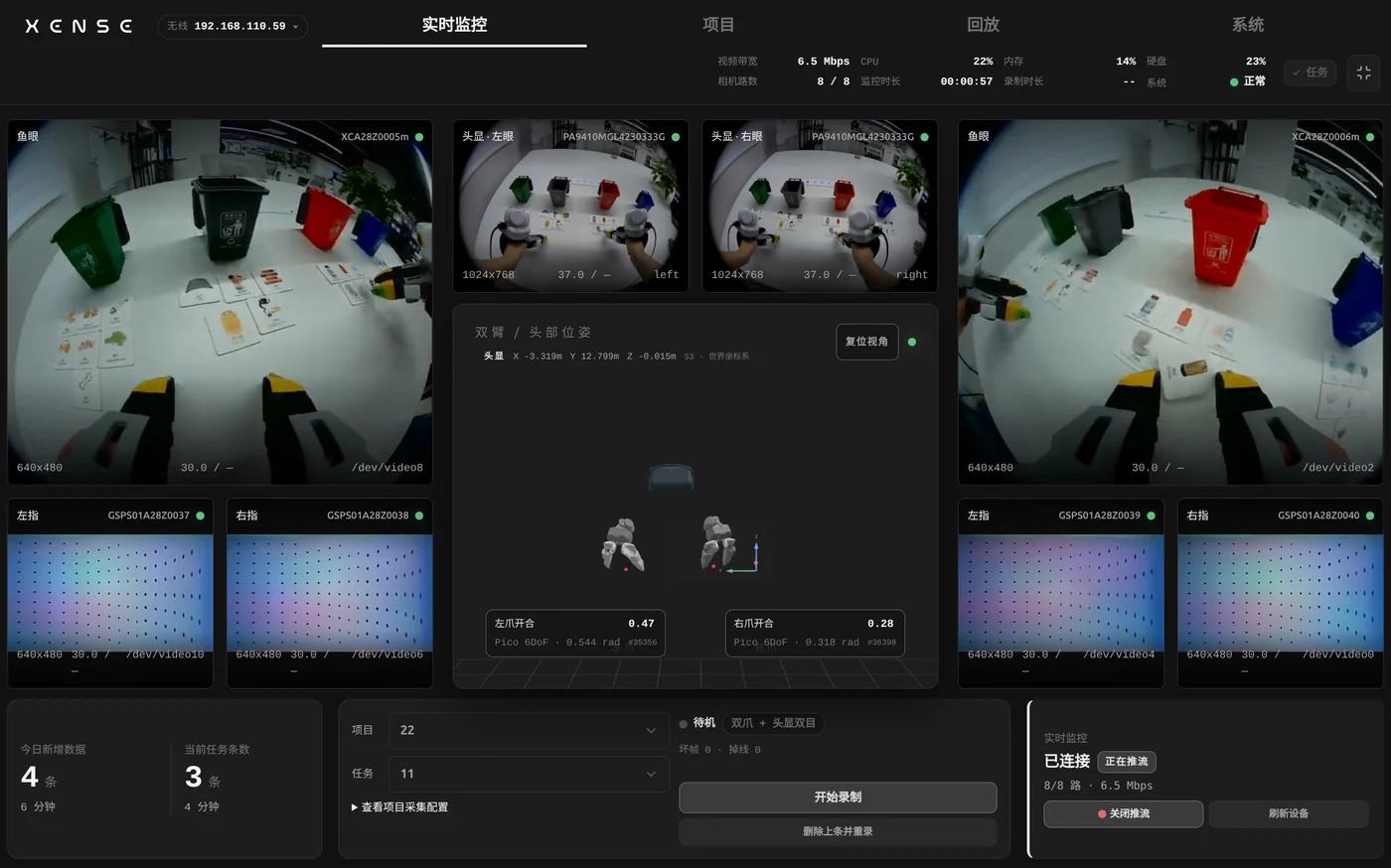
「录制」按钮不可用时,页面会写明原因,见开录门槛。
6. 用夹爪按键录制
| 操作 | 按键 | 反馈 |
|---|---|---|
| 开始录制 | 右爪长按 | 灯转绿色呼吸 |
| 停止录制 | 左爪长按 | 白灯闪一次,已保存 |
| 删除上一条 | 左爪双击,再双击确认 | 紫灯 |
完整手势、灯语与语音见夹爪按键、指示灯与语音。
7. 导出与上传
在控制台「项目」页选中任务,点「导出」:
- 数据预检:系统自动检查数据完整性,未通过时按提示处理。
- 选择去向:
- 下载压缩包,保存到本地。
- 上传到事先配置好的后端(ModelScope、S3、FTP、NFS)。
- 选择格式:按下游训练管线选择 LeRobotDataset v3 或 MCAP。
详见项目、导出与上传。