Pico4 头显与追踪器配置
- 组成:Pico4 Ultra 企业版配套的独立运动追踪器装在夹爪顶部提供 6-DoF 位姿,头显上的 XTac UMI XR(VR 客户端 APP)把位姿送到采集单元。
- 两种形态:只差下表三处,分「背包版 / PC 版」标签页写。
| 背包版 | PC 版 | |
|---|---|---|
| 头显接到哪 | 数采背包的 PICO 口,只能有线 |
数采主机的 Type-C 口(USB 有线共享网络),或与主机接同一 WiFi |
| 位姿服务 | XenseVR 运行时内置于 XTac UMI Collector,开机自启 | 数采主机上的 XenseVR PC Service,每次采集前手动启动 |
| APP 连接 | 连接方式选「XTac」(首次启动默认选中,连 192.168.100.1)→ 点「连接」 |
有线:选「USB网络」(连 192.168.58.1)→ 点「连接」;WiFi:选「WiFi网络」,在「PC IP」填数采主机 IP 并保存 → 点「连接」 |
开箱与系统更新
-
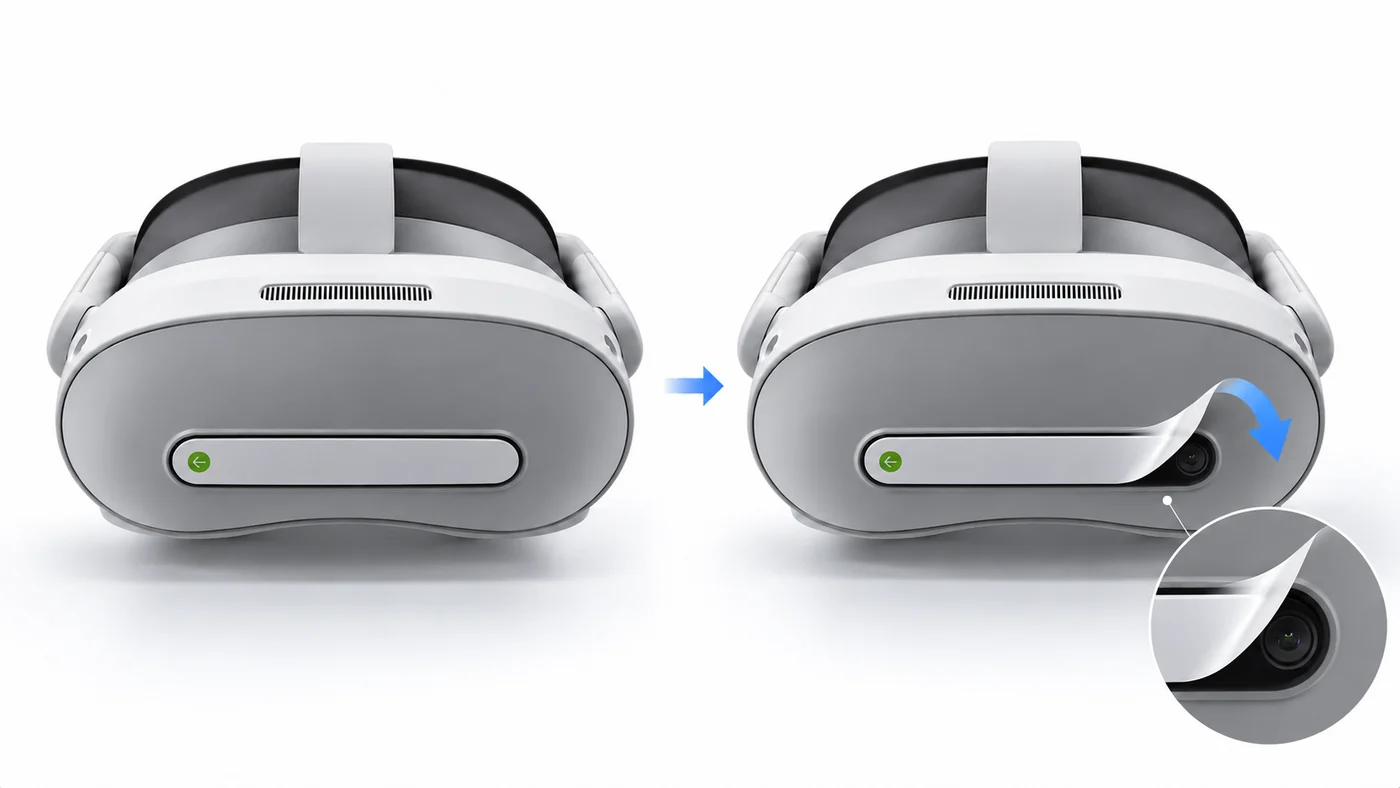
开箱:撕掉前面板保护贴、控制器胶条与镜片贴纸,长按电源键开机。
-
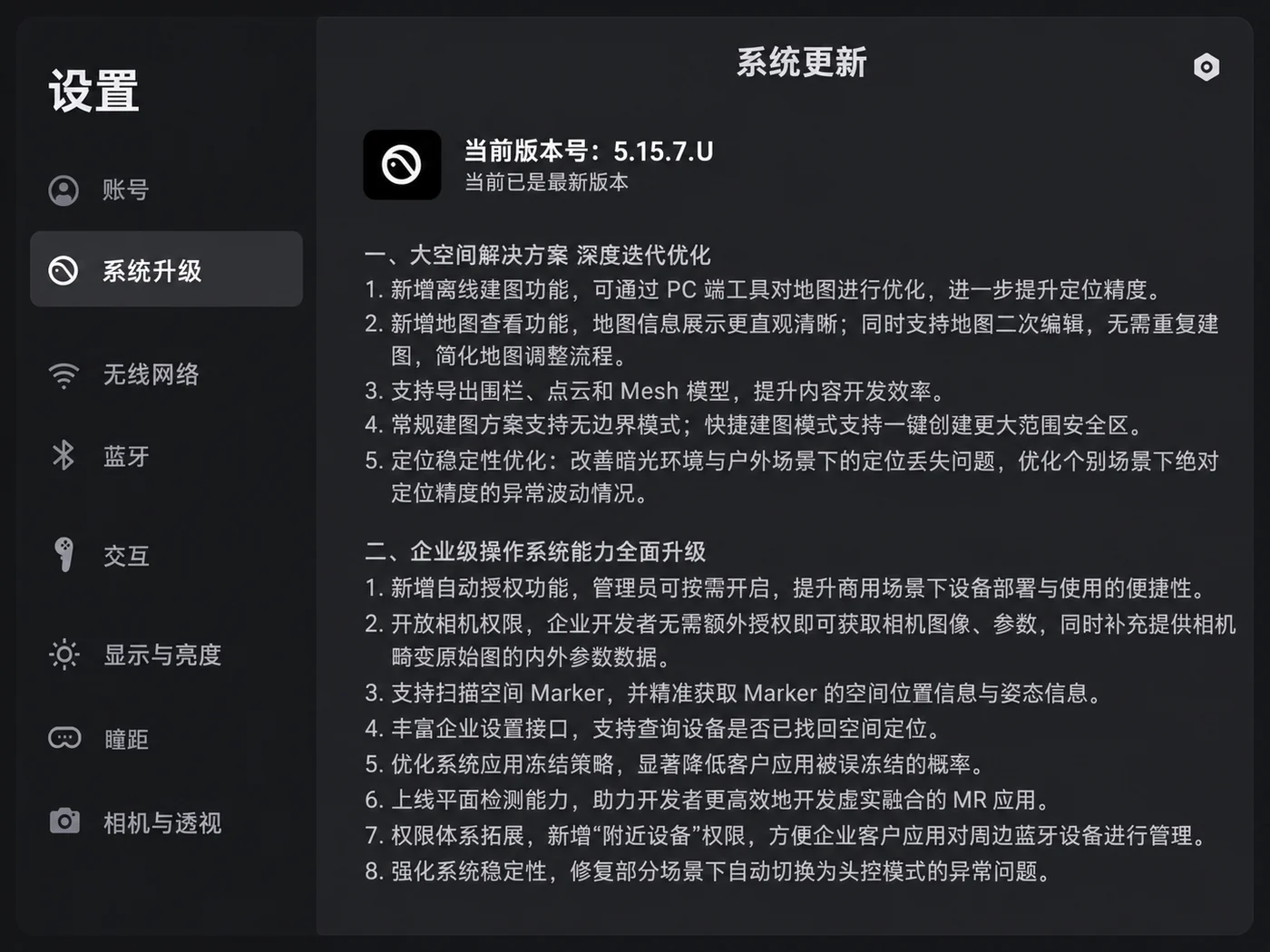
更新系统:出厂系统偏低,新机必须先升级,再配追踪器、装 APP。连有网的 WiFi,进 设置 → 系统升级,点「下载并安装」升到 Pico OS 5.15.5.U 或更高,安装包约 1.9GB。
系统设置:开发者模式与电源策略
-
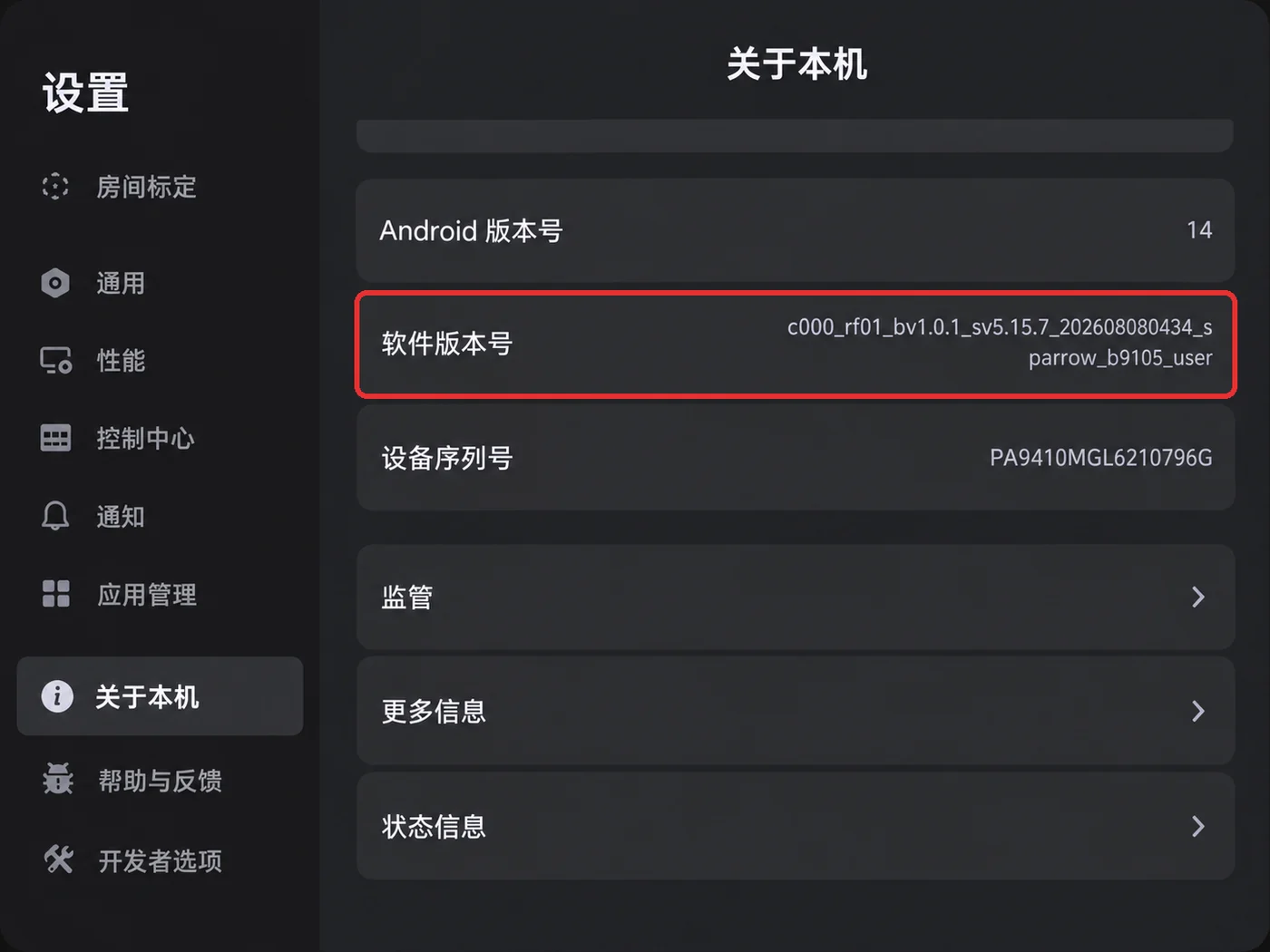
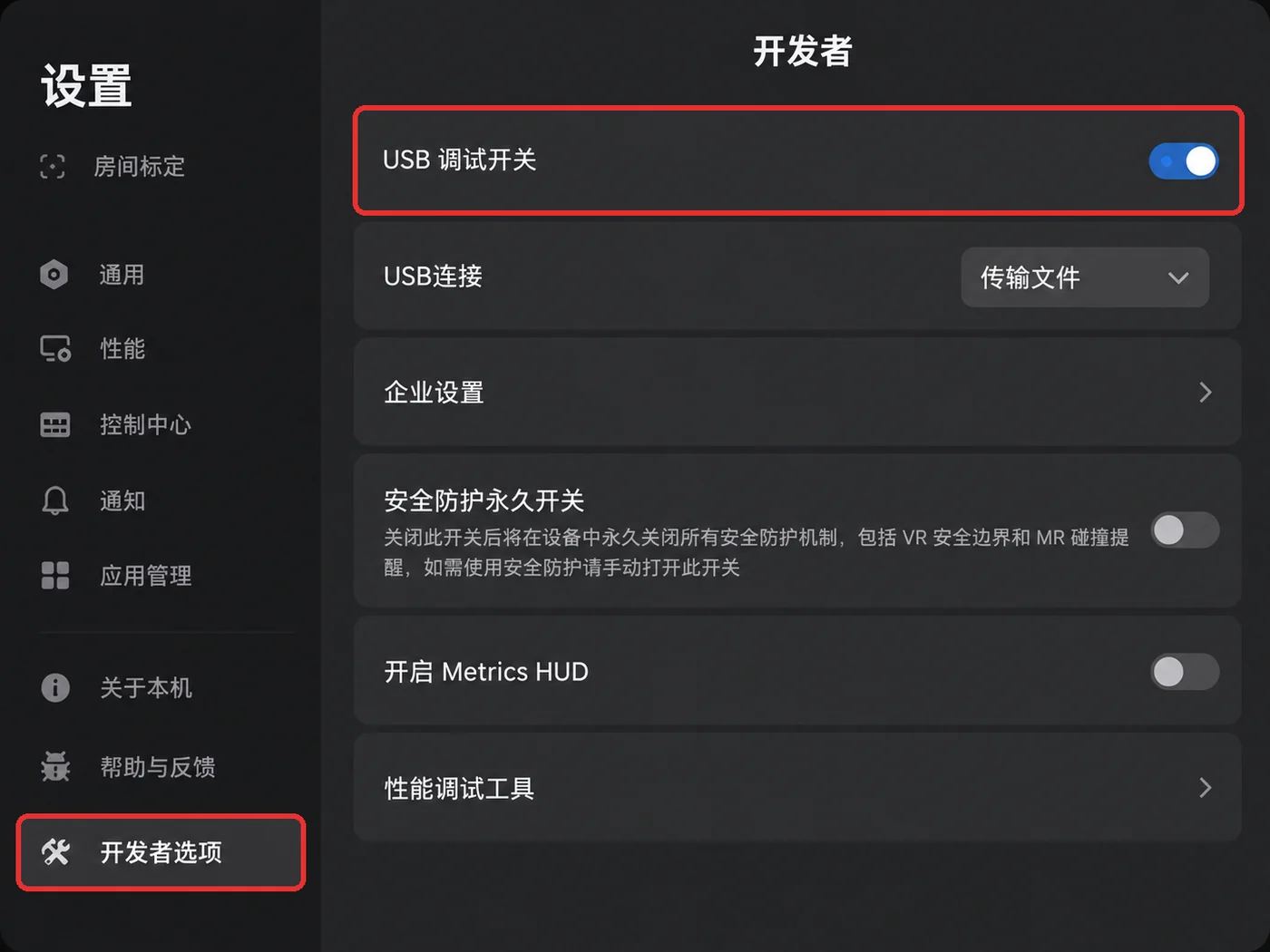
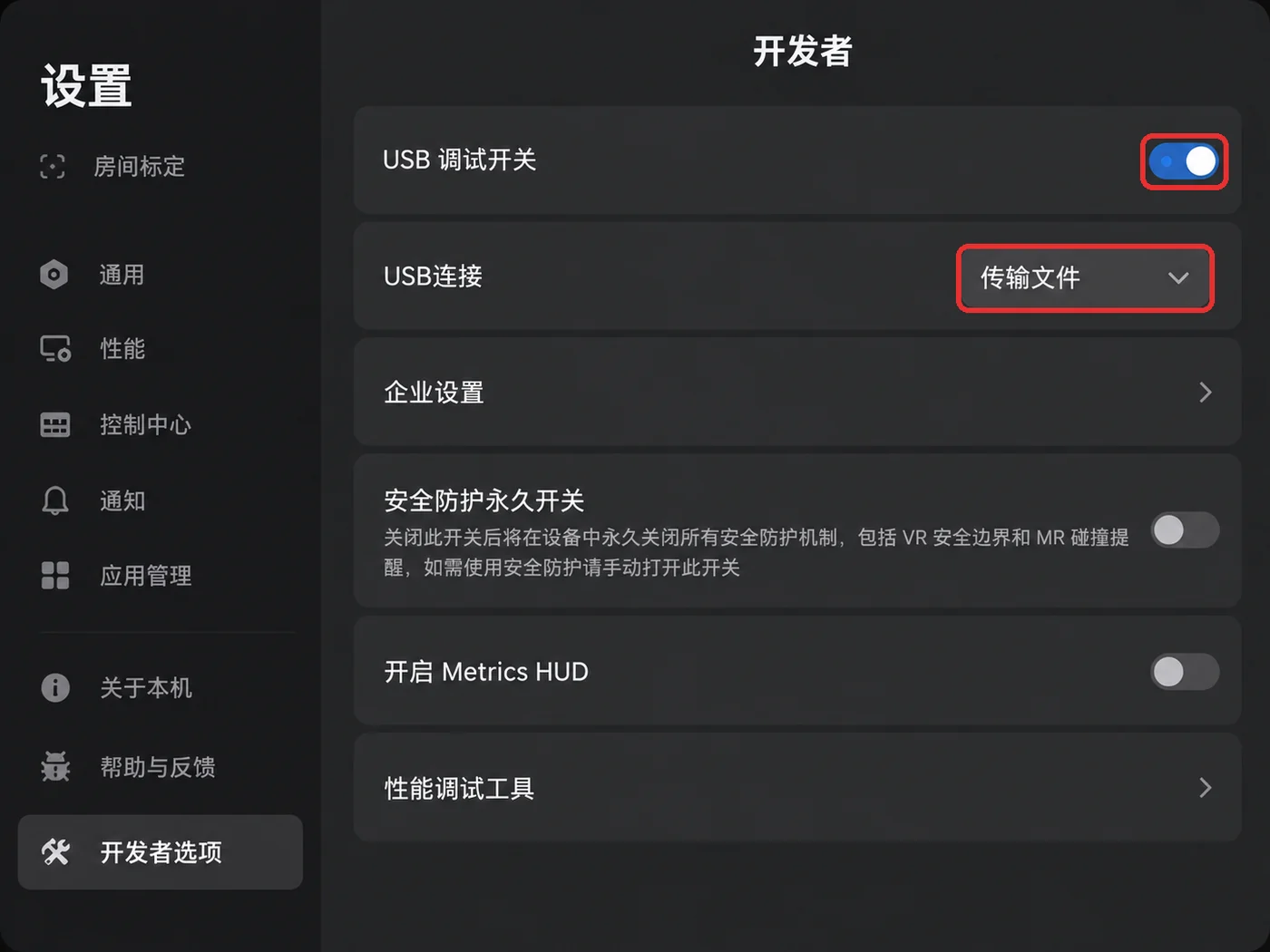
开启开发者模式:设置 → 关于本机 → 连续点击「软件版本号」数次(用手柄时对着它连扣食指扳机)→ 左侧出现「开发者选项」→ 打开 USB 调试。
-
关闭休眠与灭屏:开发者选项 →「企业设置」→ 系统设置 → 电源策略(仅企业版有,消费版调不到「永不」)。出厂灭屏 30 秒、休眠 5 分钟、不显示电量图标,按顺序改:
- 系统休眠 = 永不;
- 灭屏(息屏)= 永不;
- 最下方电量及充电状态图标设为「常驻显示」,采集中可看电量。
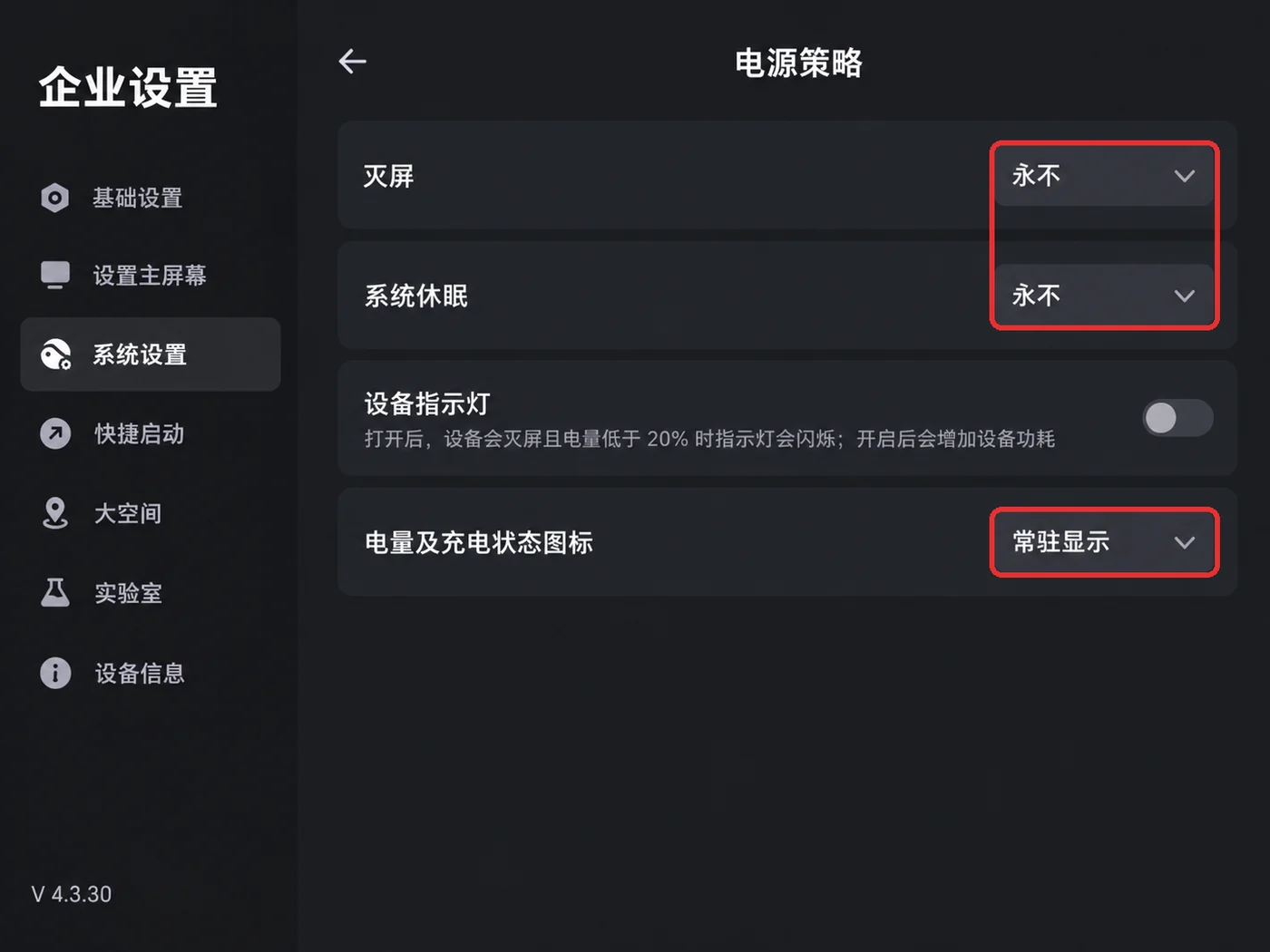
先休眠、后灭屏,顺序不能反
灭屏时间受系统休眠约束,休眠仍为默认值时,灭屏的「永不」会被钳回有限值,看似设好实际没生效。改完退出设置再进来,确认两项都是「永不」。
不关的话,采集间隙灭屏/休眠(摘下头显放置也会触发)会挂起或杀掉 XTac UMI XR,而重启它会重设世界系(见坐标系对齐)。
安装 XTac UMI XR
APK 文件名形如 XTac-UMI-XR-<版本>.apk,当前版本 0.3.6,用头显文件管理安装:
-
USB 线连头显与电脑,把 APK 拷到头显的
Download/目录。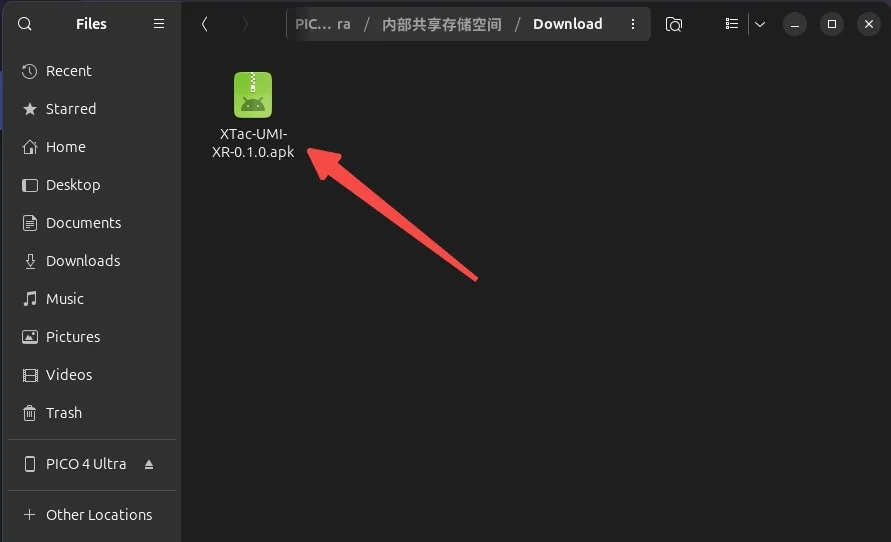
-
戴上头显,任务栏点「文件管理」,进「Download」文件夹。
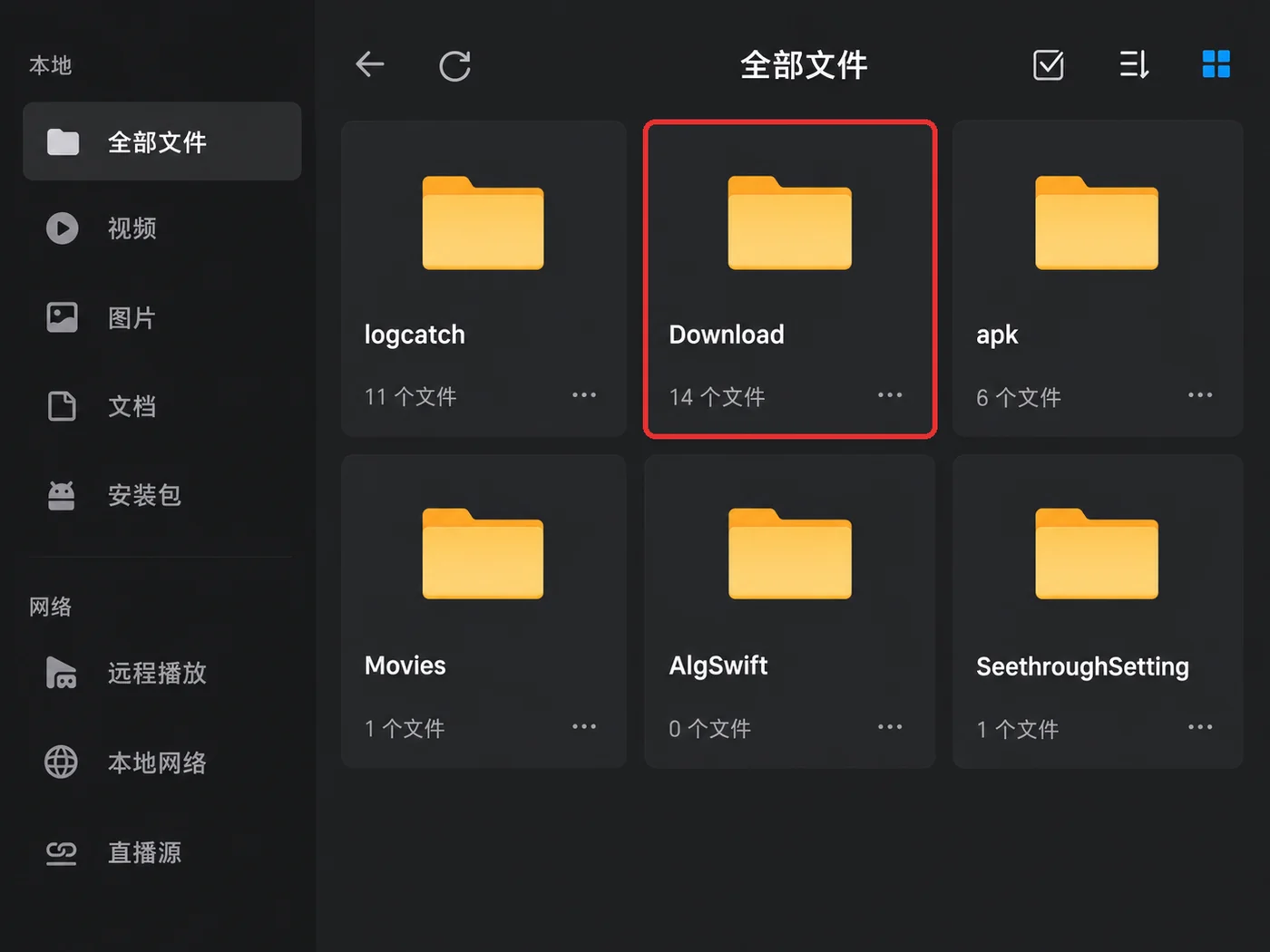
-
点 APK,在「要安装此应用吗?」里选「安装」,装好后「资源库」里出现 XTac UMI XR。
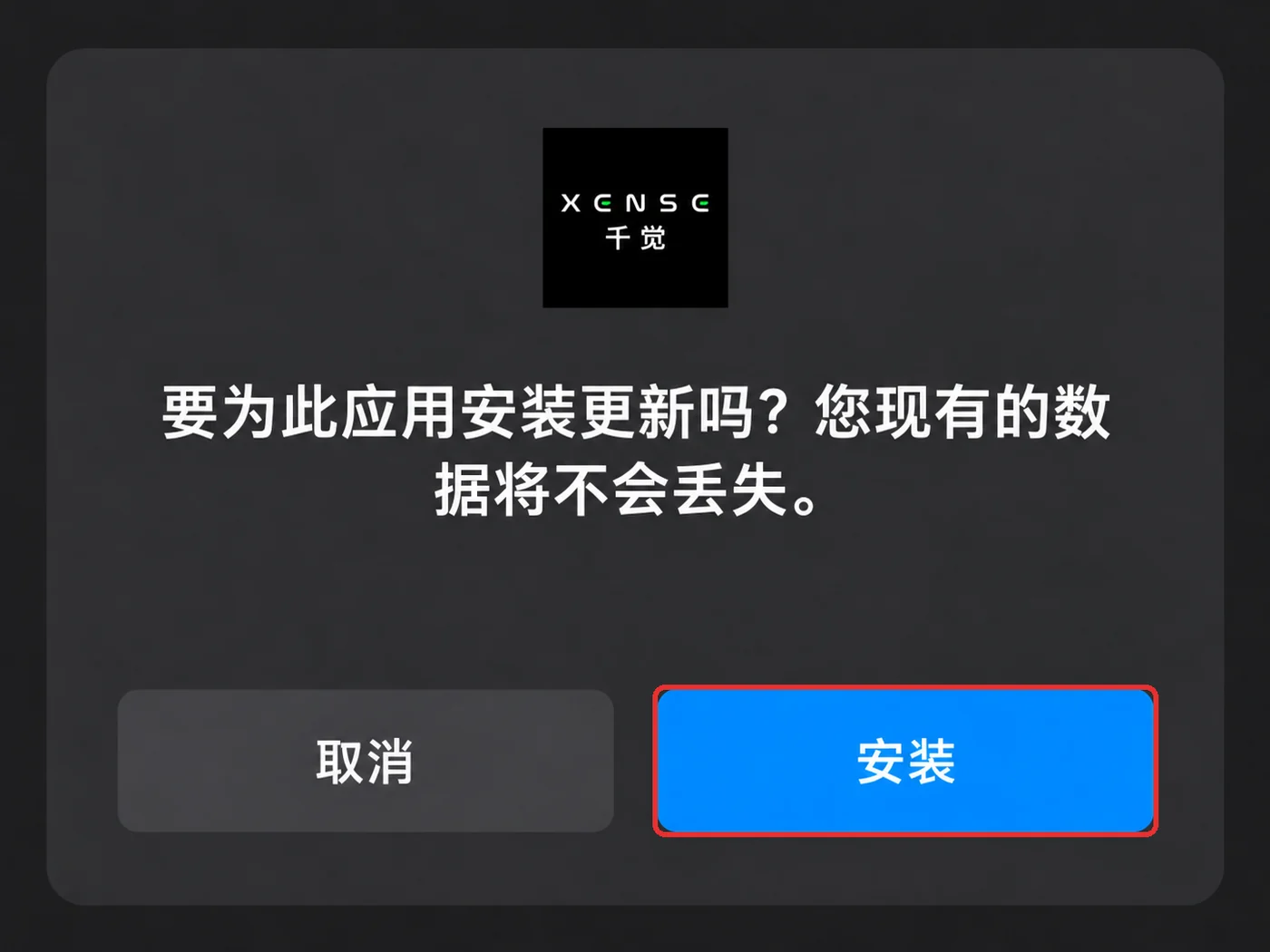
网络连接
追踪数据送往采集单元的 XenseVR 位姿服务。背包版只能有线;PC 版默认有线,WiFi 只作临时调试。Type-C 直连独占,延迟稳定。
PC 版的无线只用于临时调试,不要用来正式采集
WiFi 要和现场设备抢信道,位姿延迟到达,轻则卡顿、抖动,重则丢帧;录制中看不出,事后难与别的原因区分,整批只能重采。
两种形态都先在头显里设好 USB 与网络:
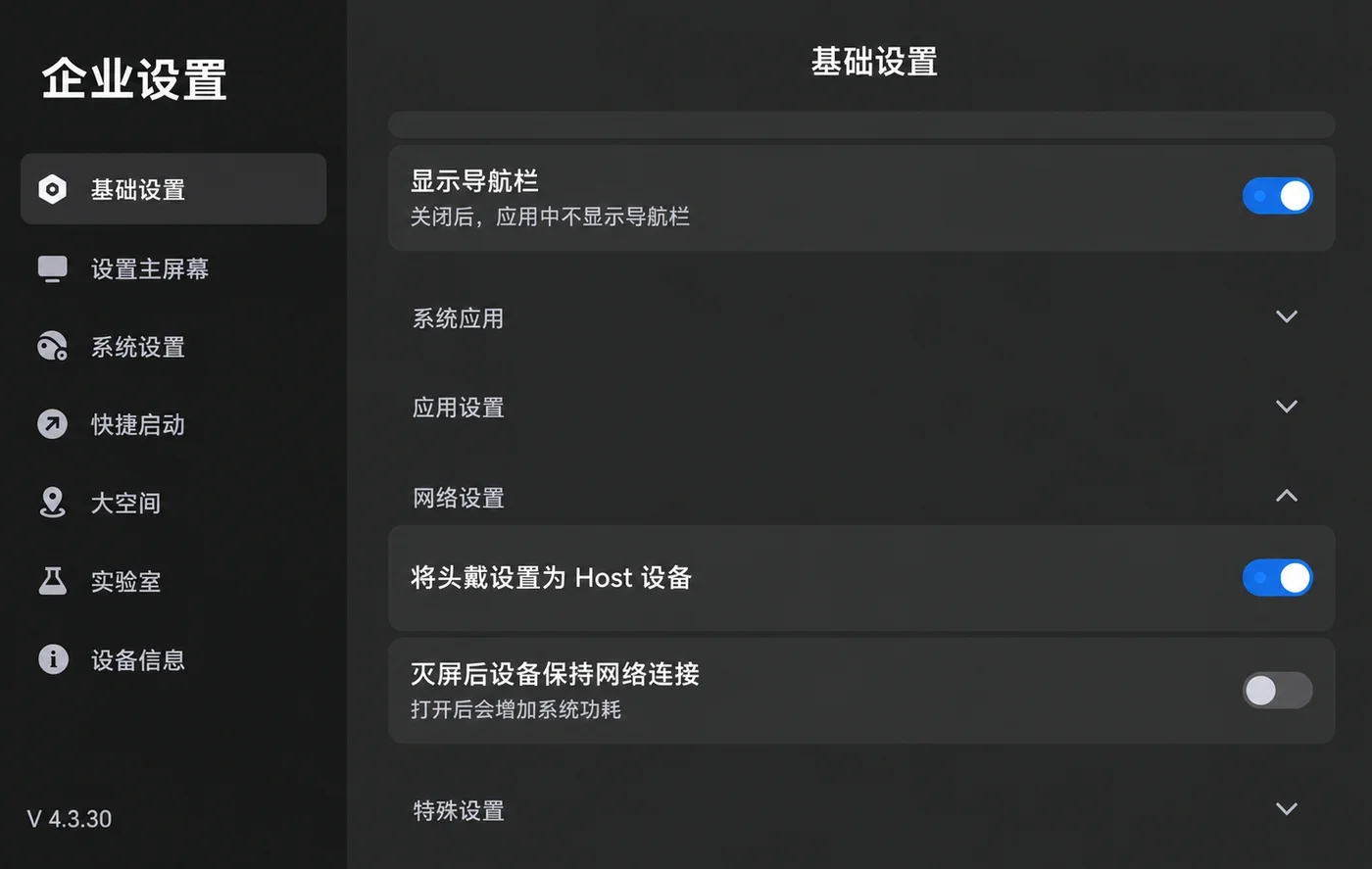
- 网络设置:将头显设置为 Host 设备(开发者选项 → 企业设置 → 基础设置 → 拉到最下面 → 网络设置)。
- 设置路径:设置 → 开发者选项 → 打开「USB 调试」→「USB 连接」选「传输文件」。
- 拔插后复查:拔插 USB 会掉回默认值;选不了就重启 Pico。
- 头显连接线(Pico → Pack,双 Type-C)从头显侧面 Type-C 口接到背包
PICO口;适配器与充电宝供电都这样接,见开箱、接线与供电。背包版不支持头显走 WiFi。 - 背包开机(位姿服务随之启动)。
- 打开 XTac UMI XR,连接方式选「XTac」(首次启动默认已选中,地址固定为背包
192.168.100.1),点「连接」。
- 电脑端先启动服务
runService.sh(见启动 XenseVR PC Service),否则 APP 连不上。 - Type-C 线直连头显与数采主机,头显给主机分配 IP。
- 打开 XTac UMI XR,连接方式选「USB网络」,点「连接」,自动连数采主机(
192.168.58.1),网络状态变为「连接成功」(见打开 App 后的界面)。
走 WiFi:头显与数采主机接同一网络,连接方式选「WiFi网络」,点「PC IP」输入主机 IP 并保存,再点「连接」。
走有线时,关掉数采主机的 WiFi
有线共享网络会与主机其他网络(尤其 WiFi)抢路由 / 网卡,致追踪器连不上或位姿不稳;只保留头显共享网络。
绑定运动追踪器到头显
首次使用或更换追踪器后,须先把 PICO Motion Tracker 绑定到这台头显,否则追踪模式选不到它,XTac UMI XR 与采集单元也发现不了其 SN。
配对前:
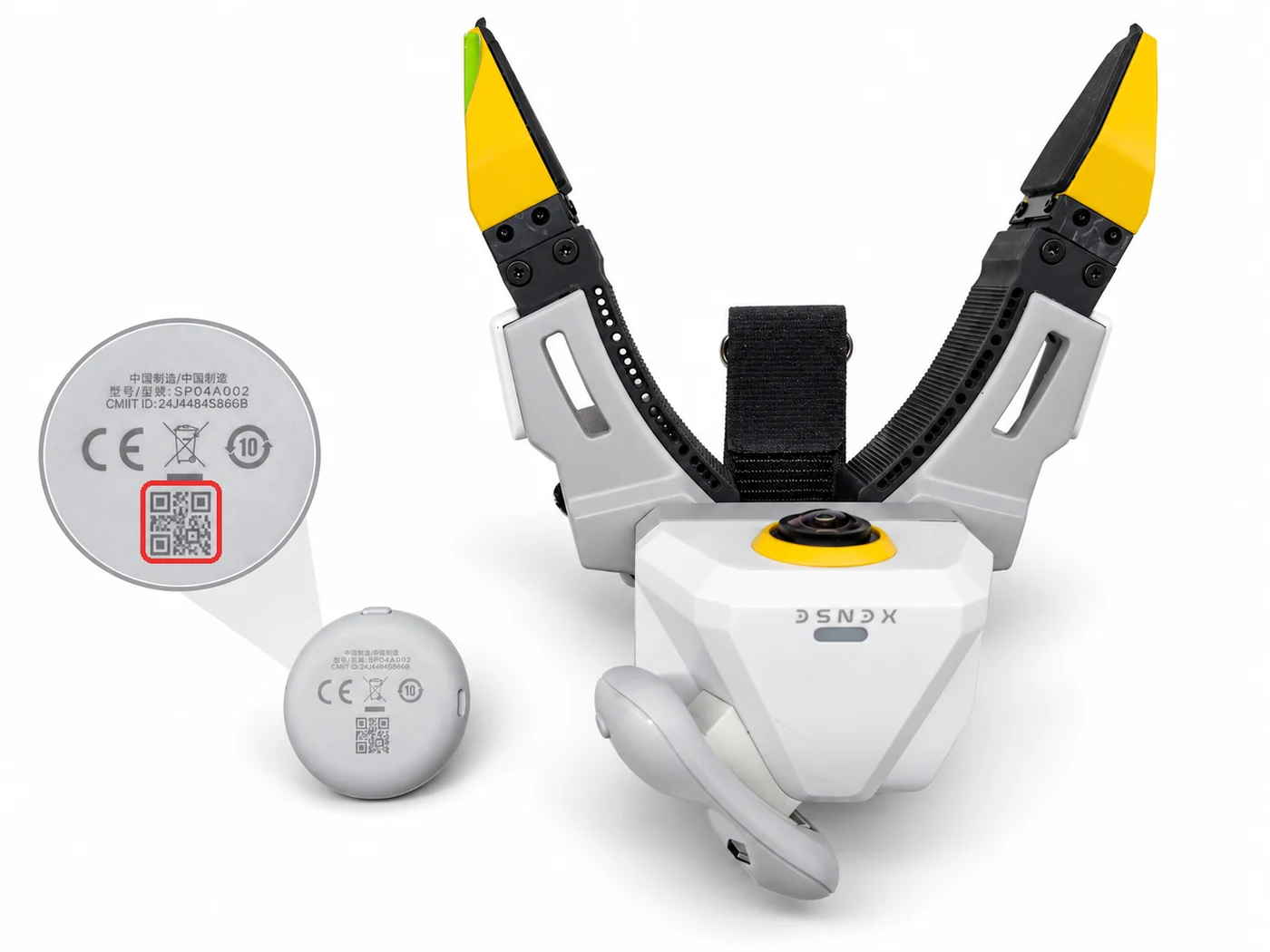
- 手机扫追踪器背面二维码得到完整 SN,按单左双右(见序列号与左右识别)装夹爪。
- 红框里的六位数即配对后「我的追踪器」列表里的编号(如
Tracker 150311)。
| 扫这里 | 扫出来是这样 |
|---|---|
 |
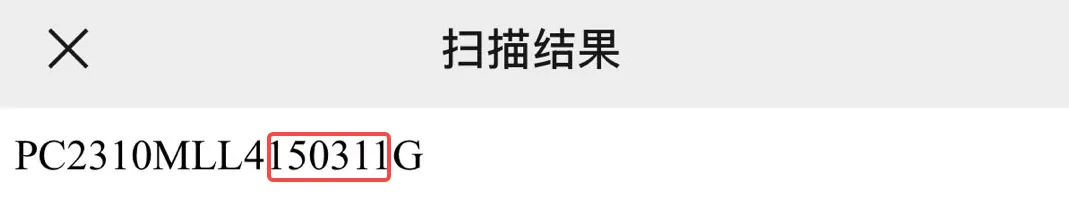 G 前是 1,单数 → 装左夹爪 |
-
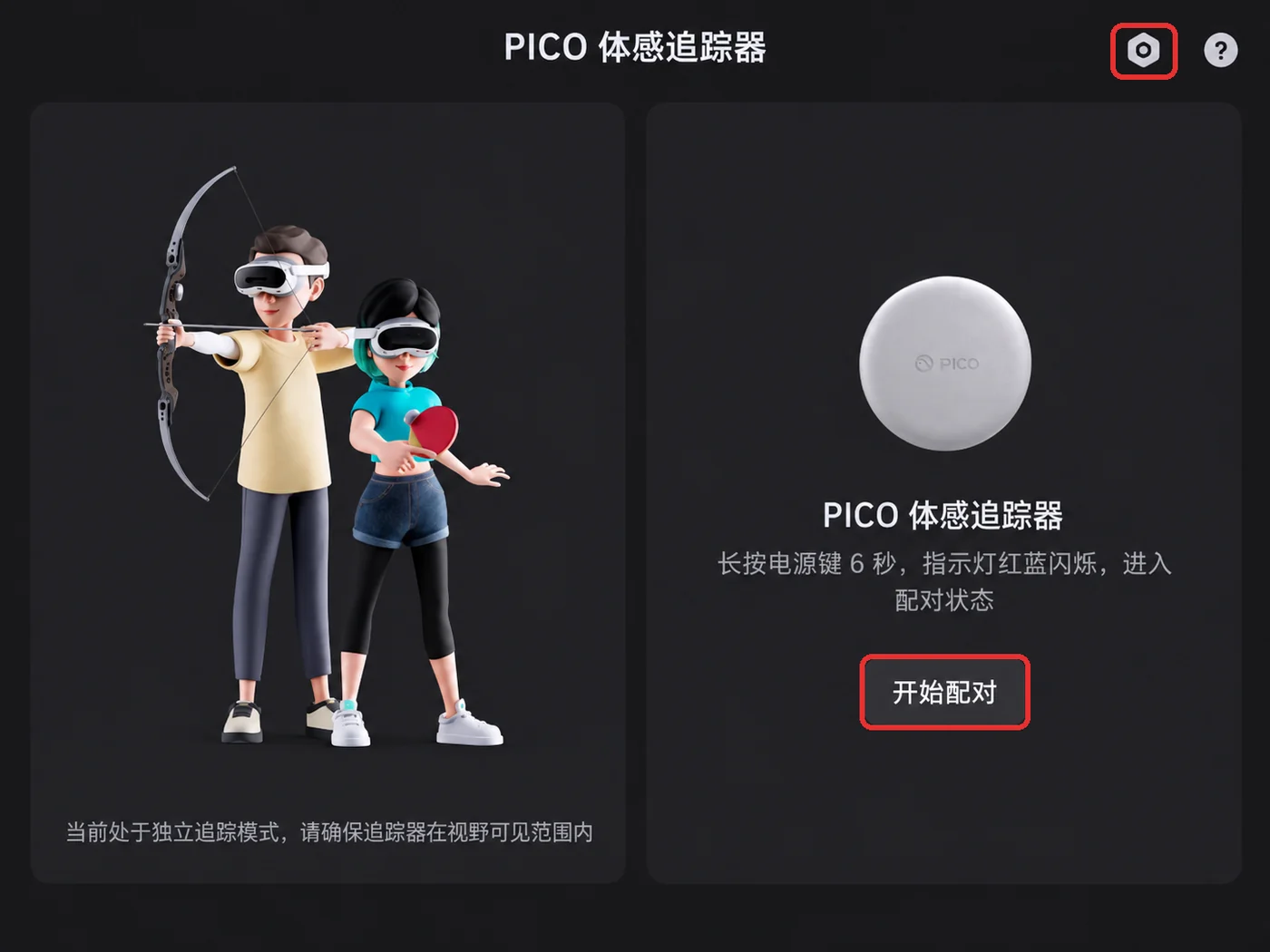
从资源库打开「体感追踪器」App,点主界面右上角图标进入配对界面。
-
长按追踪器电源键约 6 秒,至指示灯蓝红交替闪烁(蓝牙配对状态)。
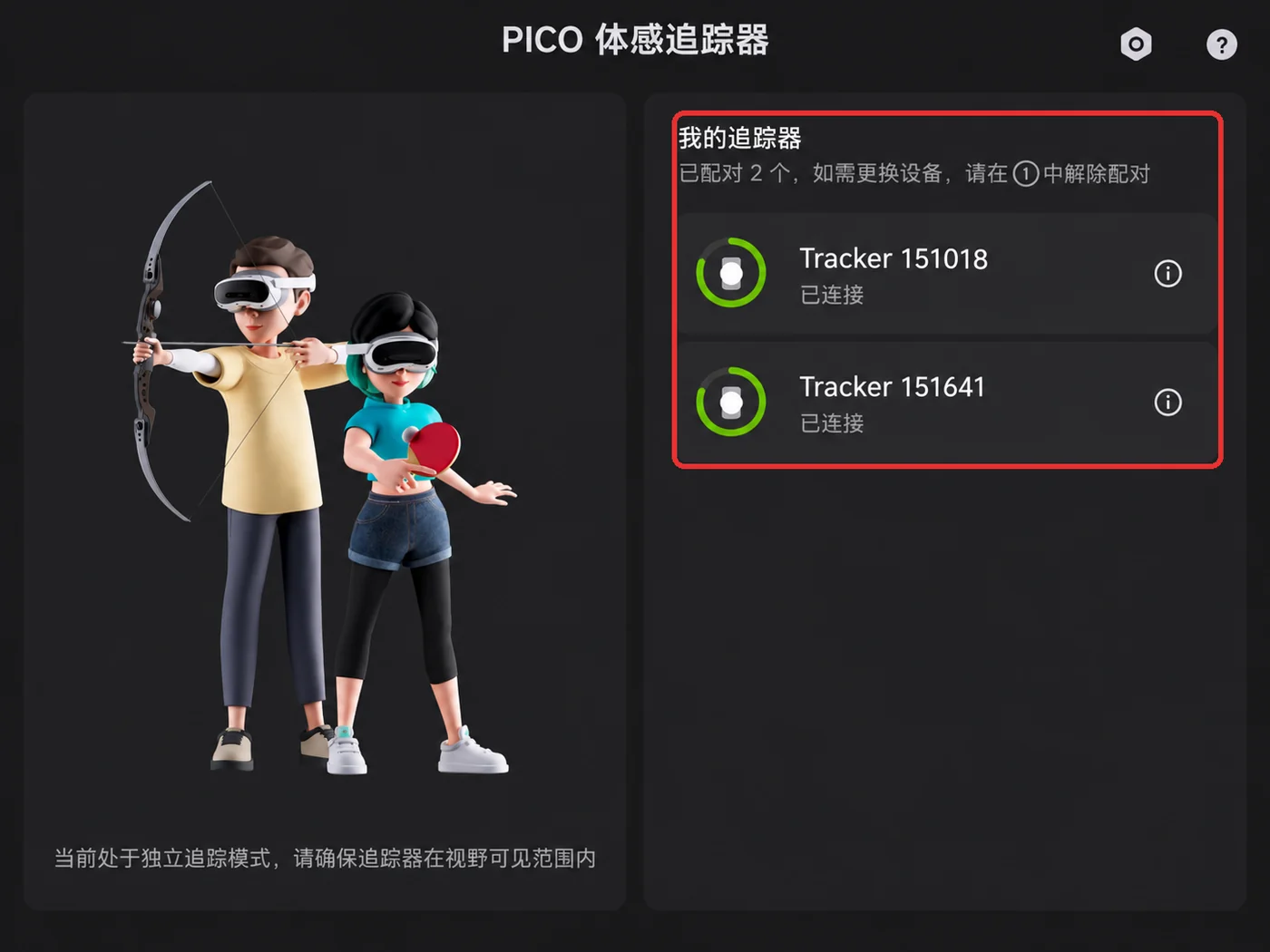
- 点「开始配对」。成功则头显鸣响,追踪器出现在「我的追踪器」中,显示电量、编号(如
Tracker 150399)并标「已连接」。 -
两只夹爪各绑一枚,列表顶部应显示「已配对 2 个」。
开机是短按,配对才要长按
日常开机短按到蓝灯亮,这不是配对状态,App 扫不到;首次绑定要长按约 6 秒到蓝红交替闪烁。
绑定存在头显上,日常开关机、重启 APP 不用重绑;换追踪器、换头显、恢复出厂或配错后要重绑:先在列表项右侧 ⓘ 里解除配对,再绑新的。
独立追踪模式下,追踪器必须在头显视野内
被身体、桌沿或另一只手久挡会丢跟踪(位姿跳变或卡住)。
读取追踪器 SN
- 作用:定左右(
G前一个数字单左双右),也是采集单元识别追踪器的依据。 - 从二维码取:完整 SN(形如
PC2310MLL3200496G)取自追踪器背面二维码;「体感追踪器」App 只显示短编号(如Tracker 150399),XTac UMI XR 的 Network 面板的 SN(如PA9410MGL…)是头显自己的。
SN 只认二维码,没有命令行接口。连上后在控制台「实时监控」页的位姿视图里逐个摇晃夹爪,确认左右没装反。
用 PC Service 的 Python 接口读:
import xensevr_pc_service_sdk as xrt

xrt.init()
print(xrt.get_motion_tracker_serial_numbers())   # 例:['PC2310MLL3200496G', ...]
- 前提:追踪器已绑定开机 → XTac UMI XR 「连接成功」 → 主机已启动 PC Service,少一步返回空列表。
- 钉住 SN:可用
--robot.tracker_serial=<SN>跳过自动匹配;写配置前逐个摇晃夹爪确认 SN 对应哪只手。
追踪模式
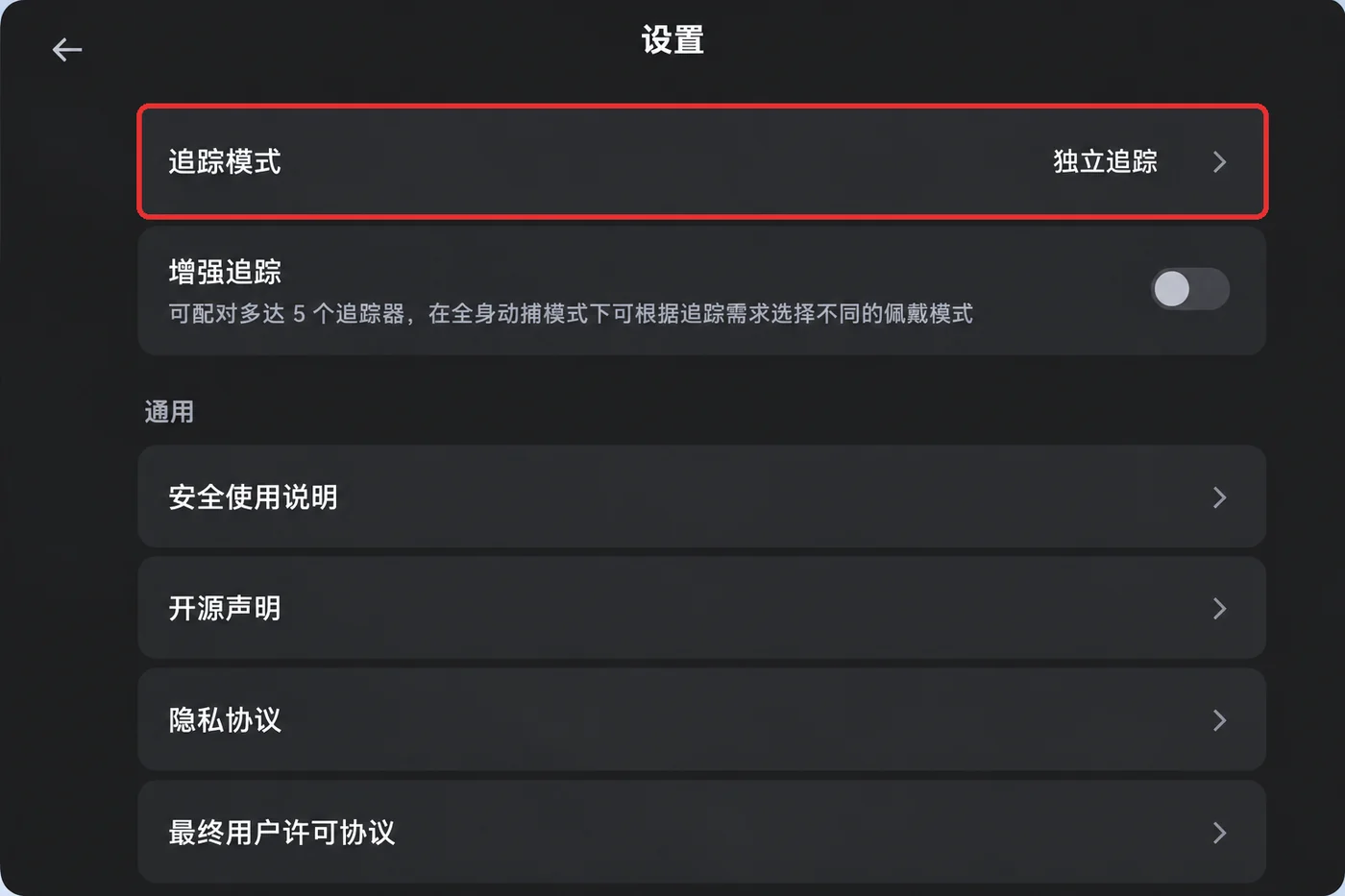
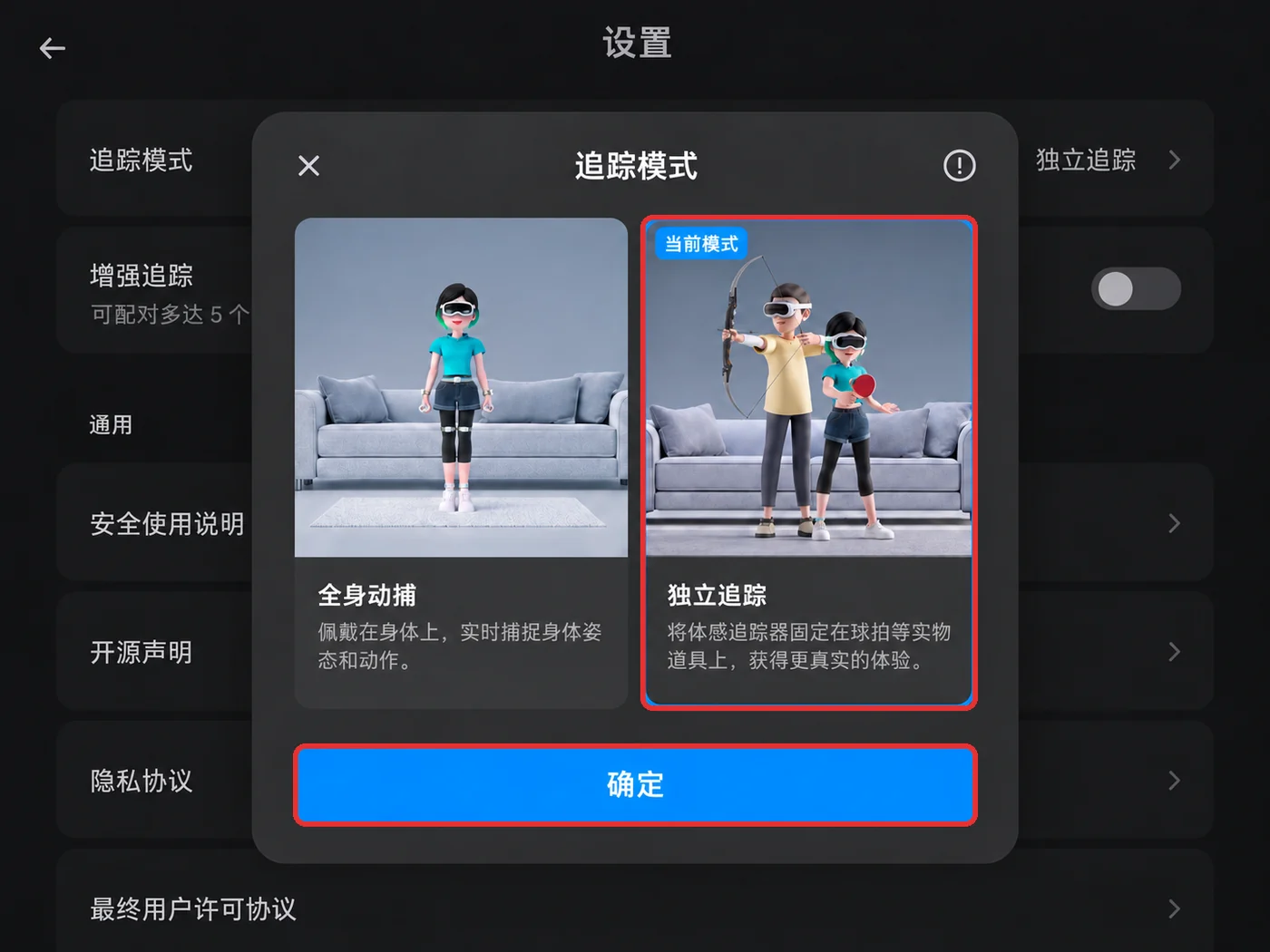
绑定后在头显打开「体感追踪」→ 设置 →「追踪模式」,选「独立追踪」并点「确定」,该行应显示「独立追踪」。出厂默认「全身动捕」追人体,「独立追踪」追固定了追踪器的物体。
打开 App 后的界面
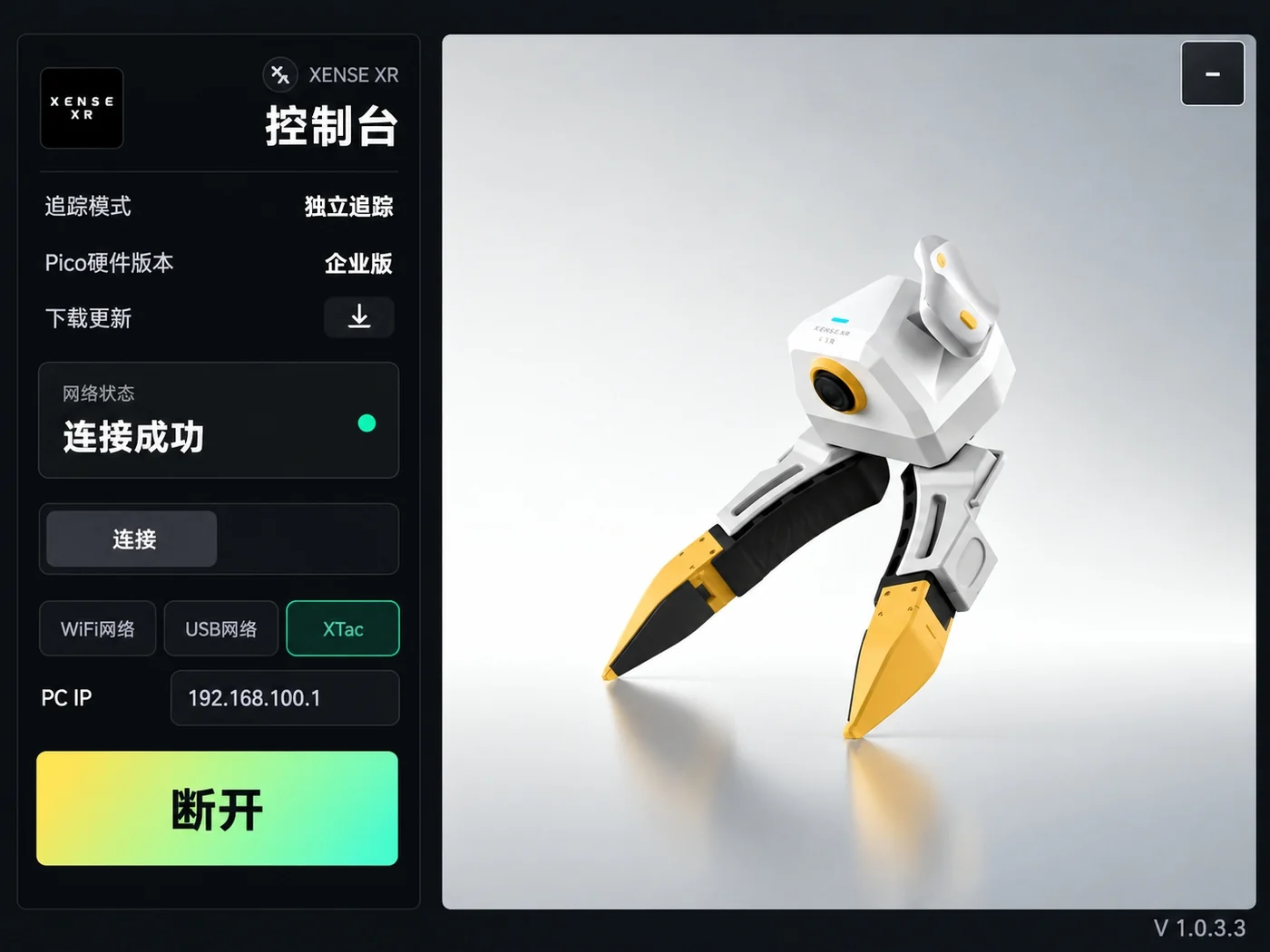
戴上头显,从资源库打开 XTac UMI XR,进入「XENSE XR 控制台」,连接只用左侧这几项:
| 项目 | 说明 |
|---|---|
| 追踪模式 | 应为「独立追踪」,否则回追踪模式重设 |
| Pico硬件版本 | 应为「企业版」 |
| 网络状态 | 「连接成功」前采集单元读不到位姿 |
| 连接方式 | 「XTac」:背包版,连背包 192.168.100.1,首次启动默认选中;「USB网络」:PC 版有线,连数采主机 192.168.58.1;「WiFi网络」:PC 版无线。已连接或连接中不能切换 |
| PC IP | 「XTac」下显示背包地址,不可修改;「WiFi网络」下点它填数采主机 IP 并保存;「USB网络」下不用填 |
| 连接 / 断开 | 点「连接」,连上后按钮变为「断开」 |
按上表选好连接方式后点「连接」,网络状态变为「连接成功」即可开始采集。之后每次打开 XR 都会按上次的连接方式自动连接;手动点「断开」后不再自动重连,要再点一次「连接」。
两种形态的差别:
- 面板图标:追踪器精度不准或与背包断开时出现。
- 核对位姿:控制台「实时监控」页位姿视图应有头显与左右爪位姿。
- 录制按钮未就绪:给出原因,两者可同时出现:
- 「Pico 未就绪」:头显未连接或连接超时、位姿数据或时钟同步缺失或超时;
- 「Tracker 未就绪」:追踪器不在视野内或静止超过 5 秒。
- 录制中断开:立即停止这条录制,见录制中头显断联。
- 一直连不上:多半是网络没接好或电脑 WiFi 没关。
- 确认主机收到数据:头显显示连上不等于主机收到,用
/opt/apps/roboticsservice/的ConsoleDemo或python -m lerobot.robots.taccap_gripper.check_tracker确认读到带sn的位姿。
启动与坐标系对齐
启动时与机器人朝向一致;分集之间不要重启 XTac UMI XR
- 朝向一致:世界系 X 轴才对齐机器人正前方;只看朝向,站在哪里不影响。
- 不要重启:重启后原点/方向会变,同一数据集内位姿参考系不一致。