升级与 OTA
本页说明控制台程序与夹爪固件的升级方法:
- 控制台程序:在 系统 → 系统更新 页导入升级包。
- 夹爪固件:在 系统 → 夹爪配置 页刷写,见夹爪固件。
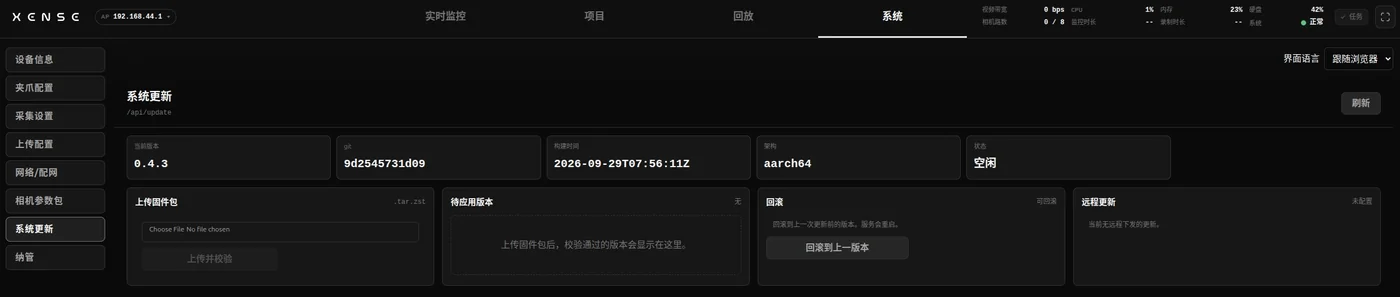
导入升级包
升级包为技术支持提供的 .tar.zst 文件,文件名含版本号,如 taccap-collector-v0.4.3-….tar.zst。升级包仅更新控制台程序,不包含夹爪固件与相机参数包,不影响已采集的数据。
- 停止录制。
- 点击「上传固件包」,选择
.tar.zst文件,点击「上传并校验」。 - 校验通过后,在「待应用版本」卡核对版本号。
- 点击「应用更新并重启」并确认。服务重启约需 1 分钟,页面提示「更新已应用」即升级完成;若等待超时,请手动刷新页面。
- 在设备信息确认版本号与构建时间已更新。
校验未通过时,设备拒绝该升级包并在「上次错误」中给出原因,当前版本继续运行。常见原因包括:文件损坏或传输不完整、版本跨度过大、版本低于当前版本。
部分修复需由技术支持处理
少数修复涉及设备系统组件,不包含在升级包内,无法在现场完成。设备是否需要此类修复,以技术支持的通知为准。「上传固件包」仅接受 .tar.zst 升级包,请勿上传其他文件。
回滚
升级时设备会保留上一版本。新版本启动失败、文件损坏或升级过程中断电时,设备自动回退到上一版本,不会导致设备无法启动。
手动回滚:「回滚」卡显示「可回滚」时,点击「回滚到上一版本」并确认。
- 仅能回退一个版本。
- 出厂后未升级过的设备没有可回退的版本。
升级与回滚均不影响录制数据、项目、上传配置和网络配置。
夹爪固件
夹爪固件不通过升级包更新,而是在 系统 → 夹爪配置 页下方的「夹爪固件升级」中刷写,无需电脑。固件文件及是否需要升级,见 PC 版固件 OTA 升级。
- 停止录制,并确认没有进行中的开合标定。
- 选择目标夹爪(左 / 右),选择
.bin文件,点击「上传并刷写」并确认。 - 页面提示「固件已刷写完成,设备正在重启」后,将背包断电再上电(或重插该夹爪 Type-C 线),否则夹爪可能丢失数据。
- 在设备信息核对固件版本;如标定卡显示「未标定」,请在夹爪配置重新标定。
刷写过程中可点击「中止」;刷写失败后可重新刷写,不会损坏夹爪。
按主从角色选择固件,刷写过程中不要断电
主夹爪(SN 末位为 m)使用 tc-gu-01-master.bin,从夹爪(SN 末位为 s)使用 tc-gu-01-slave.bin,按主从角色区分,与左右无关。固件选错将导致夹爪无法启动,需返厂恢复;写入过程中断电或拔线也会损坏固件。