网络与控制台入口
本页介绍如何打开 XTac UMI Collector 控制台(下称控制台)。推荐用随箱平板通过 USB 连接,这种方式还能把数采背包和平板同时接入现场 WiFi。
设备识别:看标签,不记 IP
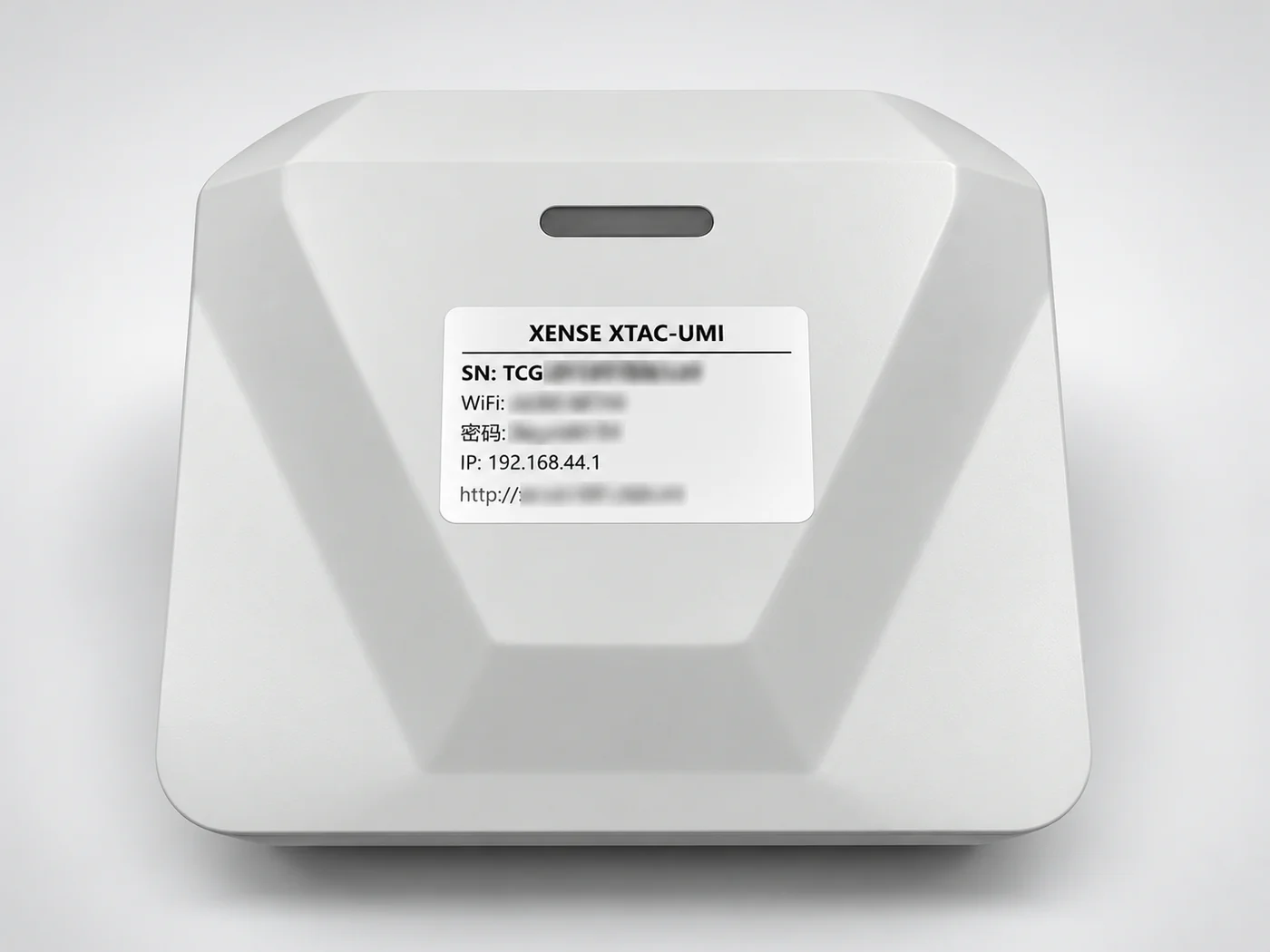
机身标签印有设备的 SN、热点名与密码、IP 及 mDNS 地址。使用时注意:
- 热点 IP:标签上的 IP(
192.168.44.1)是热点固定地址,只在连接这台设备自己的热点时可用。 - 现场网络 IP:接入现场网络后,每台设备的 IP 都不同且会变,不要写进固定流程或配置文件。
- 设备识别(认机):统一用 SN(在 系统 → 设备信息 查看)和热点名。
推荐方式:平板插 USB
用数据线把平板接到背包前面板的 HOST1 或 HOST2 口,并解锁平板。连接成功后,背包会自动在平板上打开 系统 → 网络 / 配网 页,不用手动连 WiFi 或输入地址。
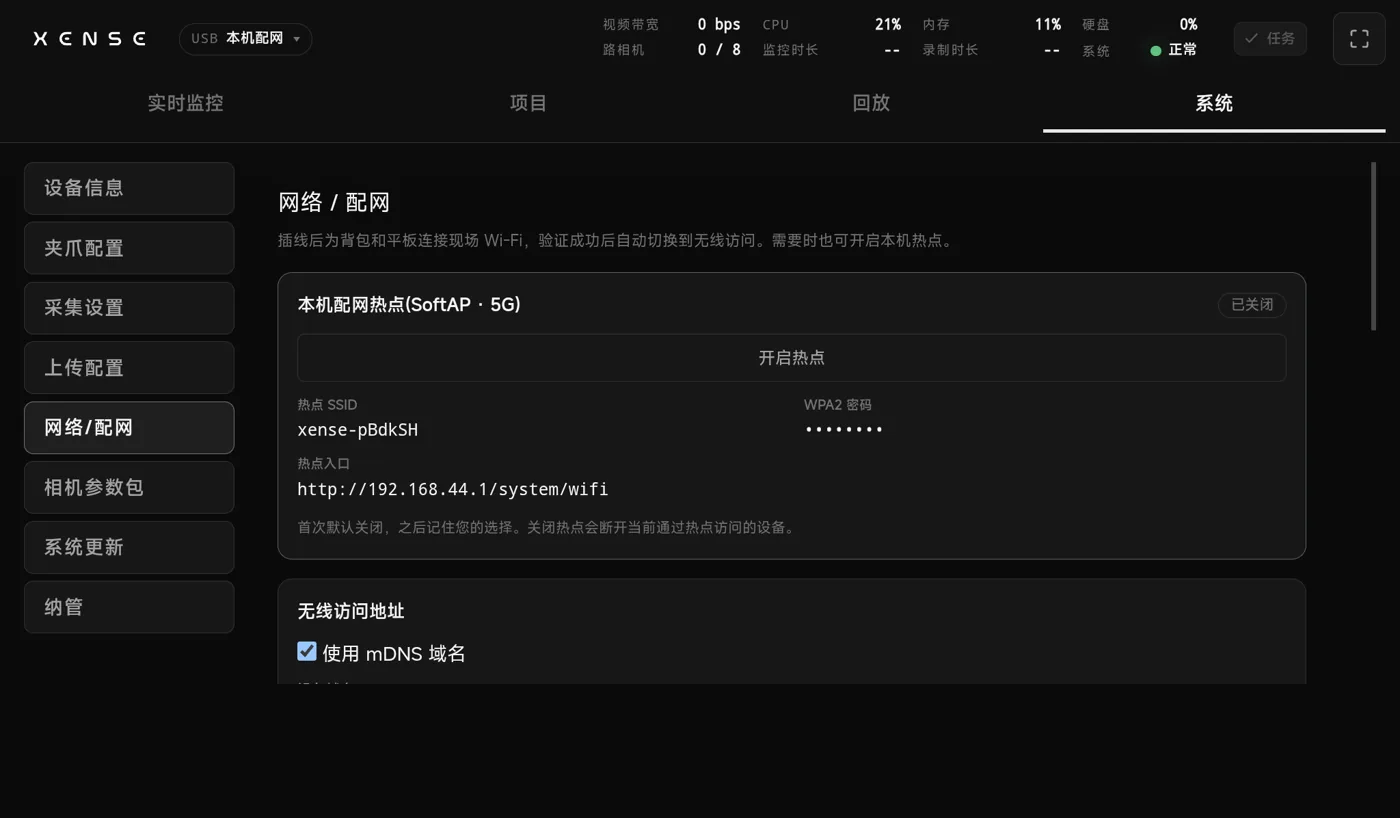
- 即插即用:随箱平板已在产线完成授权,插上 USB 即可使用。
- 重新授权:平板恢复出厂或撤销了 USB 调试授权后,不再自动打开,按故障排查重新授权。
用平板给背包配网
在这一页选择现场 5GHz WiFi 并输入密码,背包和平板会同时接入这个网络。确认背包已在同一网络后,平板会自动切换到背包的 WiFi 地址,这时就可以拔掉 USB 线。
背包的网络接口
| 网络口 | 是什么 | 用途 |
|---|---|---|
| 有线 | 网口接路由器,自动获取 IP,可静态 | 实验室 / 固定工位,带宽最稳 |
| 无线 | 背包连现场 5GHz WiFi | 多人同网访问 |
| 热点 | 背包自己的 5GHz 热点,地址固定 192.168.44.1 |
无平板、无现场网络时用 |
背包热点
没有平板时,可以通过热点访问背包:
- 用手机、平板或电脑连接背包热点(名称与密码见机身标签)。
- 在浏览器中访问
http://192.168.44.1。
- iOS / Safari:地址栏必须输入完整的
http://前缀。 - 多台背包:连接前核对热点名与机身标签一致。
- 防止跳网:关闭其他已保存网络的「自动连接」,避免采集中途切换网络。
设备名访问
在同一网络下,可以用标签最后一行的 http://xense-xxxxxx.local 访问,不用记 IP。改名或关闭在 系统 → 网络 / 配网。
Note
Windows 与部分安卓手机无法解析 .local 地址,改用网络下拉里的 IP 访问。
接入现场网络
有线接入
- 把背包网口接到路由器 LAN 口即可,同一路由器下的电脑用网络下拉里的有线 IP 或设备名访问。
- Ubuntu 电脑:需要在系统设置里打开 Wired 开关:
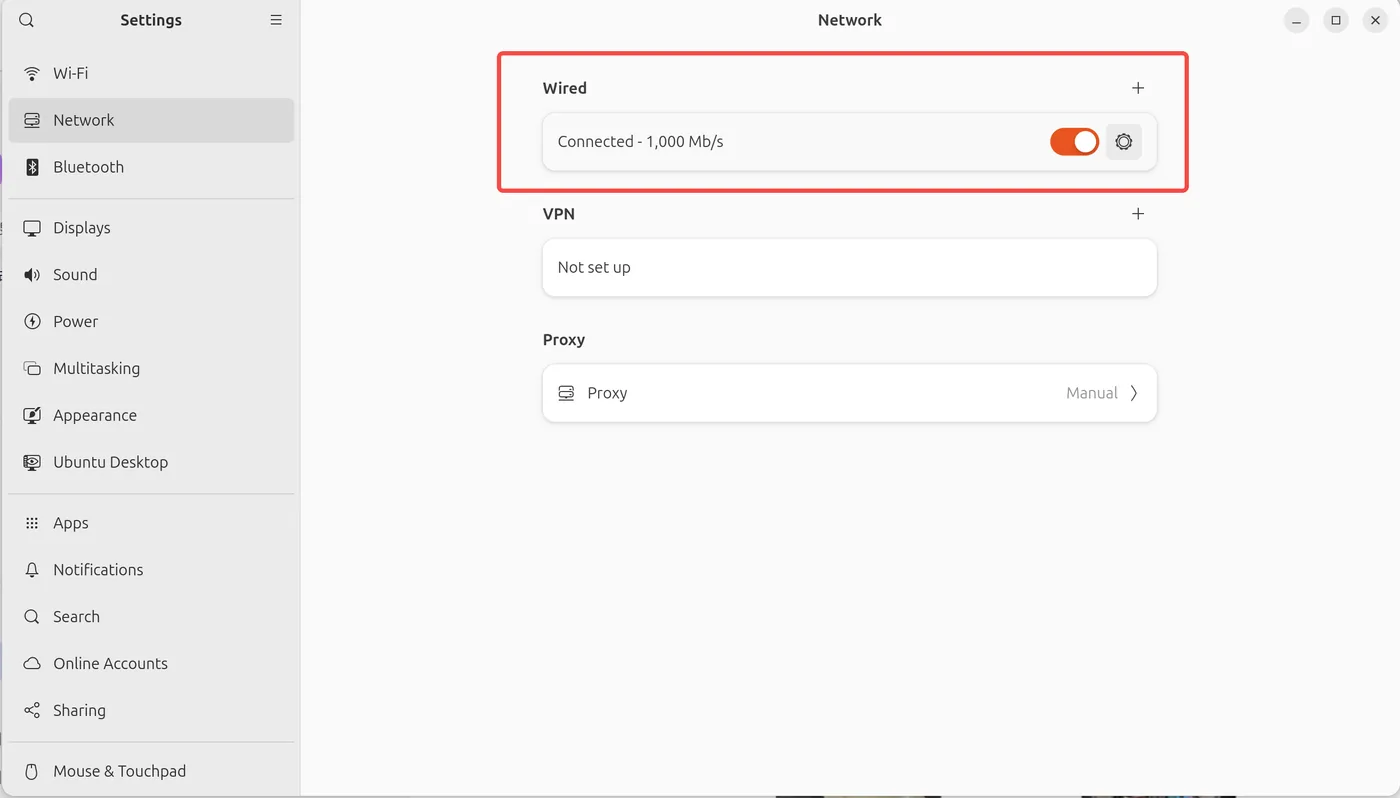
只有在没有 DHCP(背包与电脑网线直连)或 IT 要求固定地址时,才需要配置静态 IP,见 系统 → 有线 IP。
现场 WiFi 接入
- 最简单:平板插 USB 配网,背包和平板一起接入。
- 只配背包:系统 → 连现场 WiFi。
- 频段:背包只支持 5GHz WiFi。
核对当前网络状态
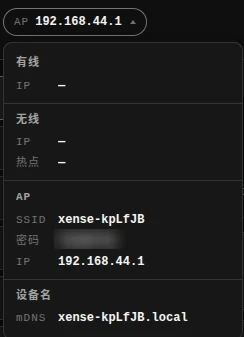
顶栏左侧的 IP 下拉汇总了本机的全部入口。换网后不确定该用哪个地址时,先看这里。
- 包含信息:有线 IP、无线 IP 与所连热点、自身热点的 SSID / 密码 / 网关、mDNS 设备名。
- 折叠时:只显示「此刻最该用来连它的地址」,按 有线 > 无线 > 热点 的顺序取第一个可用的。
- 展开时:点开可查看全部网络信息。
按场景选择接入方式
| 场景 | 推荐方式 |
|---|---|
| 日常采集,用随箱平板 | 平板插 USB,背包自动打开控制台 |
| 实验室 / 固定工位,自备路由器 | 有线接路由器 LAN 口,用网络下拉里的地址访问 |
| 客户现场,网络不可控 | 平板插 USB,或开启热点 |
| 现场有 5GHz WiFi,多人同时访问 | 平板把背包配上现场 WiFi,同网电脑直接访问 |
| 背包与笔记本网线直连,无路由器 | 两侧各配同网段静态 IP |
| 怎么都连不上 | 平板插 USB 进控制台查网络,仍不行见故障排查 |
高级排查:由技术支持处理
设备后台只供技术支持诊断
不要自行登录后台或改动系统配置:控制台看不到这些改动,配置错误可能连热点入口都会失去。
日常操作在控制台完成:地址看网络下拉;有线地址、网关、「未插线」等状态及连现场 WiFi、改有线 IP,均在 系统 → 网络 / 配网。
按本页与故障排查尝试后仍连不上,请收集以下信息交给技术支持: