系统设置
控制台顶栏进「系统」,左侧是各子项。首次部署要做的是夹爪标定、上传配置和网络;其余项日常不用动。
| 子项 | 用途 | 什么时候来 |
|---|---|---|
| 设备信息 | 版本、序列号、头显、夹爪与相机状态 | 报修、升级后核对 |
| 夹爪配置 | 夹爪开合标定、固件升级 | 首次部署、换过夹爪 |
| 采集设置 | 查看项目采集配置、录制快捷键、语音播报 | 核对配置、调语音 |
| 上传配置 | 远端上传账号 | 上传数据之前 |
| 网络 / 配网 | 热点开关、现场 WiFi、有线 IP | 换场地、多人访问 |
| 相机参数包 | 导入或恢复相机参数 | 技术支持给了新包 |
| 系统更新 | 升级与回滚 | 有新版本时 |
界面语言也在这里切换,默认跟随浏览器。
先停录制
录制进行中,切换项目、夹爪标定、夹爪固件升级、相机参数包导入和系统更新都会被拒绝,页面提示「录制进行中」。先在监控页停止录制。
设备信息
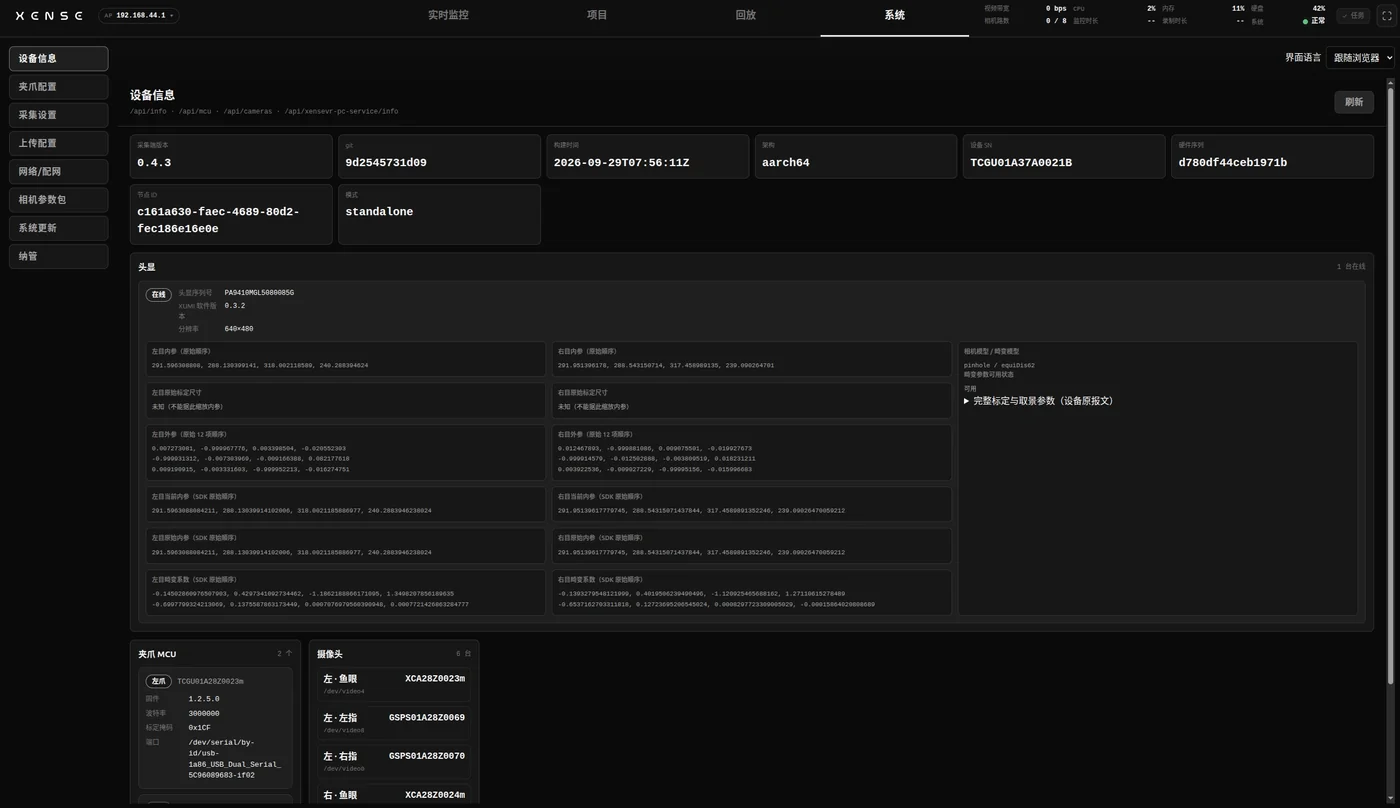
只读页面,右上角「刷新」重新读取。
- 采集端:软件版本、构建时间、设备 SN(与机身标签一致)。
- 头显:在线状态、头显序列号、XUMI 软件版本、分辨率与相机参数,以及当前项目的头显佩戴方式。
- 夹爪:左右爪各自的 SN 与固件版本。
- 相机:各路相机清单,离线的标注「(离线)」。
什么时候来看:
- 报修、对机器:记设备 SN 和头显序列号,不要记 IP(会变)。
- 升级后:核对版本与构建时间是否已更新。
- 监控页相机路数不对:看哪路「(离线)」。
- 标定前:确认主夹爪固件 ≥ 1.2.0。
导出诊断:页内「导出诊断」一键下载加密 ZIP,含运行日志、内核日志(dmesg)和版本信息。报修时连同设备 SN 一起交给技术支持;下载失败可重试。
夹爪配置
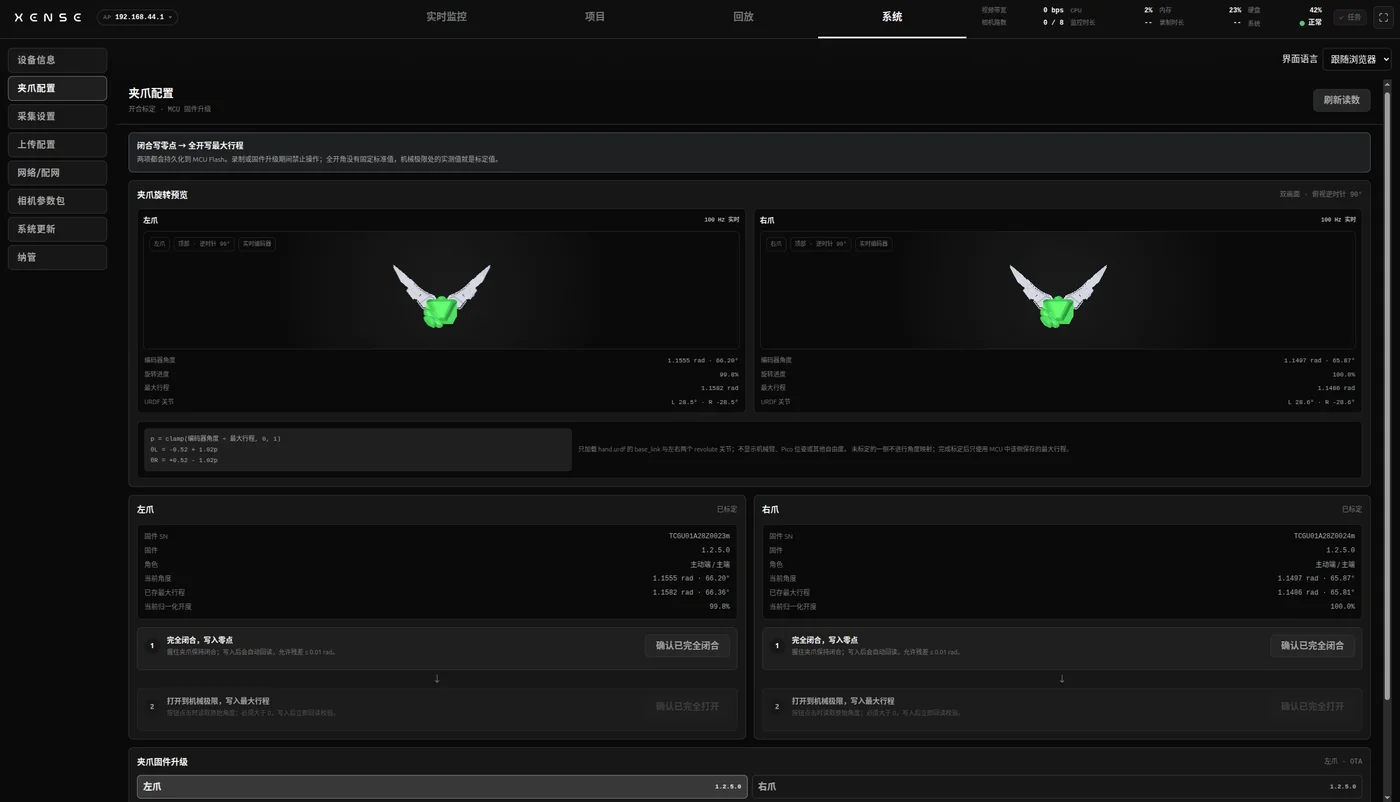
开合标定让夹爪开度归一到 0–1:闭合时写零点,全开时写最大行程。标定值存在夹爪里,断电、换背包都不丢,每只爪标一次即可;控制台与 PC 版标定脚本写的是同一份值。需要重标的情况见 PC 版夹爪标定。
逐爪进行,两步不可跳:
- 确认该爪在线;状态显示「不支持」时,检查是否为主夹爪、固件是否 ≥ 1.2.0。
- 夹爪完全闭合并握住,点「确认已完全闭合」,写入零点。
- 夹爪打开到机械极限并保持,点「确认已完全打开」,写入最大行程。
- 提示「开合标定完成」后,另一只爪重复。
写入即覆盖,两只爪都要标完
标定值写入后不可撤销。只写零点不写行程,开度不可用;只标一只爪,左右开度刻度不一致,数据里看不出来。
同页下方是「夹爪固件升级」,步骤见夹爪固件。
采集设置
当前项目采集配置
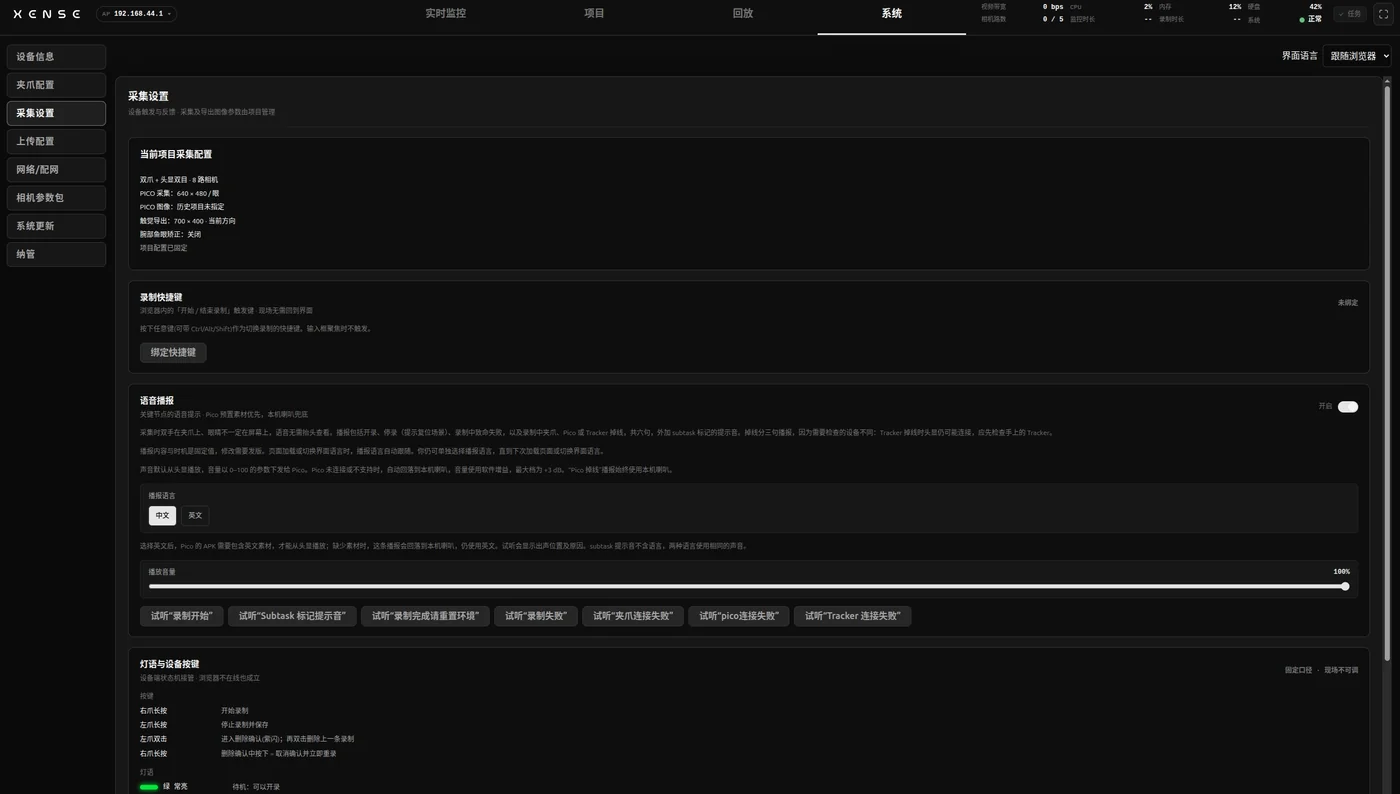
只读展示当前项目的采集配置。这些项在新建项目时选定,建完不能改。
| 模式 | 夹爪 | 头显 | 相机路数 |
|---|---|---|---|
| 双爪 | 2 只夹爪 | 不录头显画面(仍需头显定位) | 6 路 |
| 双爪 + 头显双目 | 2 只夹爪 | PICO 双目 | 8 路 |
| 双爪 + 头显右单目 | 2 只夹爪 | PICO 右眼 | 7 路 |
另外六项:
- PICO 分辨率:每眼
640x480或1024x768,仅带头显的模式。 - PICO 图像源:鱼眼原图或去畸变画面。
- 头显佩戴方式:戴头或挂脖,仅带头显的模式;决定开录初始位姿检查用哪套范围。0.4.6 之前建的项目显示「戴头(旧项目未指定)」。
- 导出质量:高质量、标准或紧凑。
- 腕部鱼眼矫正:见下文。
- 触觉矫正图导出方向:「当前方向 · 700 × 400(横图)」或「再逆时针 90° · 400 × 700(与 SDK 对齐)」。
选中项目后,头显会自动同步成项目的设置。
选错只能新建项目
配置建完即冻结。还没录过数据的空项目可以直接删掉重建。
腕部鱼眼矫正
开启后,导出的数据集里腕部画面矫正为直线透视。录制文件始终保存原始鱼眼图,矫正只在导出时进行。
每爪显示矫正参数状态。「未标定 · 按默认内参矫正」表示用同型号镜头通用参数矫正,可正常采集导出,精度略低于逐台标定。
录制快捷键
平板接了键盘时,可以绑定一个键来开始 / 结束录制:点「绑定快捷键」后按下想用的键,「清除」撤销。
- 快捷键存在当前浏览器里,换平板要重新绑。
- 只在控制台页面打开时生效,输入框里打字不会触发。
现场更推荐用夹爪按键录制,不依赖浏览器。
语音播报
语音从头显播放;头显未连接时由背包喇叭播放。播报内容与时机见语音播报。
这里可调三项:
- 开关:一键静音。
- 音量:0–100。
- 语言:中文或英文,默认跟随界面语言。
每句旁边有「试听」按钮,会告诉你声音从哪里出。
上传配置
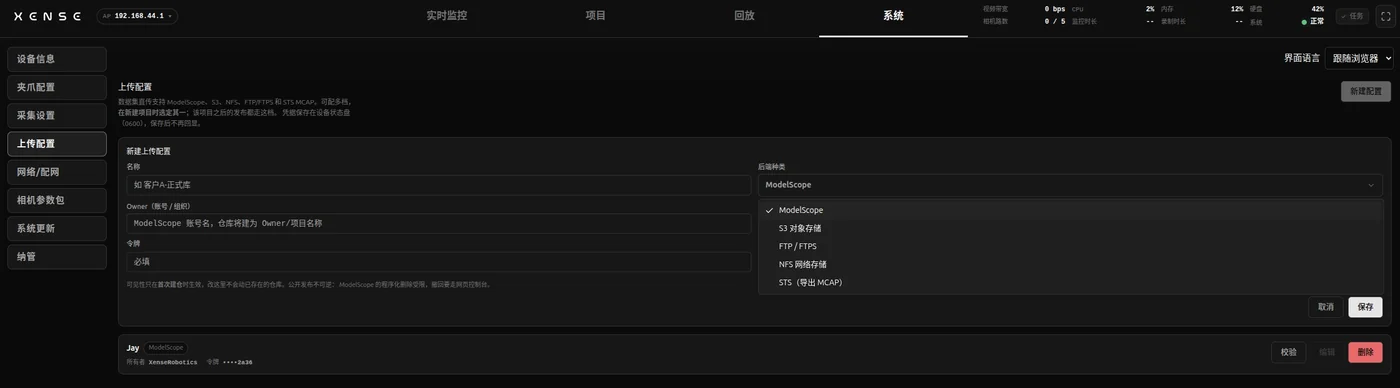
在这里保存远端上传账号,可以存多份,每份起一个名字。新建项目时绑定其中一份,之后导出上传不用再填账号。
| 种类 | 支持格式 | 要填 |
|---|---|---|
| ModelScope | LeRobot、MCAP | Owner、Token、新建仓库可见性 |
| S3 对象存储 | LeRobot、MCAP | 桶名、Endpoint、Region、Access Key、Secret Key |
| 腾讯云 COS | LeRobot、MCAP | 地域(如 ap-guangzhou)、含 APPID 的完整桶名(如 dataset-1250000000)、SecretId、SecretKey,可选桶内路径 |
| FTP / FTPS | LeRobot、MCAP | 服务器、端口、用户名、密码、目标目录 |
| NFS 网络存储 | LeRobot、MCAP | 服务器、导出路径、协议版本 |
| STS | 仅 MCAP | Server、Account、Project、Project Type |
上传目录统一为 <根>/ 项目名称 / 模式前缀-任务名-日期 /,前缀和日期由设备自动加(STS 除外)。
- ModelScope:Token 在 ModelScope 头像 → 账号设置 → 访问令牌里新建;仓库可见性推荐私有。
- S3:桶要提前建好。
- 腾讯云 COS:桶要提前建好,自动用 HTTPS。桶内路径(prefix)按数采商填,如
vendors/vendor-a,最终目录为桶 / 路径 / 项目名称 / 模式前缀-任务名-日期 /;留空直接用桶根目录。只有上传权限的账号也能用。已有上传记录的任务不能再改路径,以免续传到不同目录。单个文件上限 625 GiB。 - FTP / FTPS:推荐 FTPS;目标目录要提前建好,从
/开始写。 - NFS:目标目录要提前建好;协议版本默认「自动」。
配置步骤:
- 「新建配置」,填名称、选种类、填字段,保存。
- 点「校验」或「检测读写」,确认账号和目录可用。
- 新建项目时在「上传后端」里选这份;已有项目在项目行里补绑。
凭据保存后不再显示,编辑时留空表示沿用原值。上传步骤见导出与上传。
绑错账号撤不回来
数据传进别人的账号后很难撤回,公开发布同样不可逆。建项目时核对绑定的是哪一份。
网络 / 配网
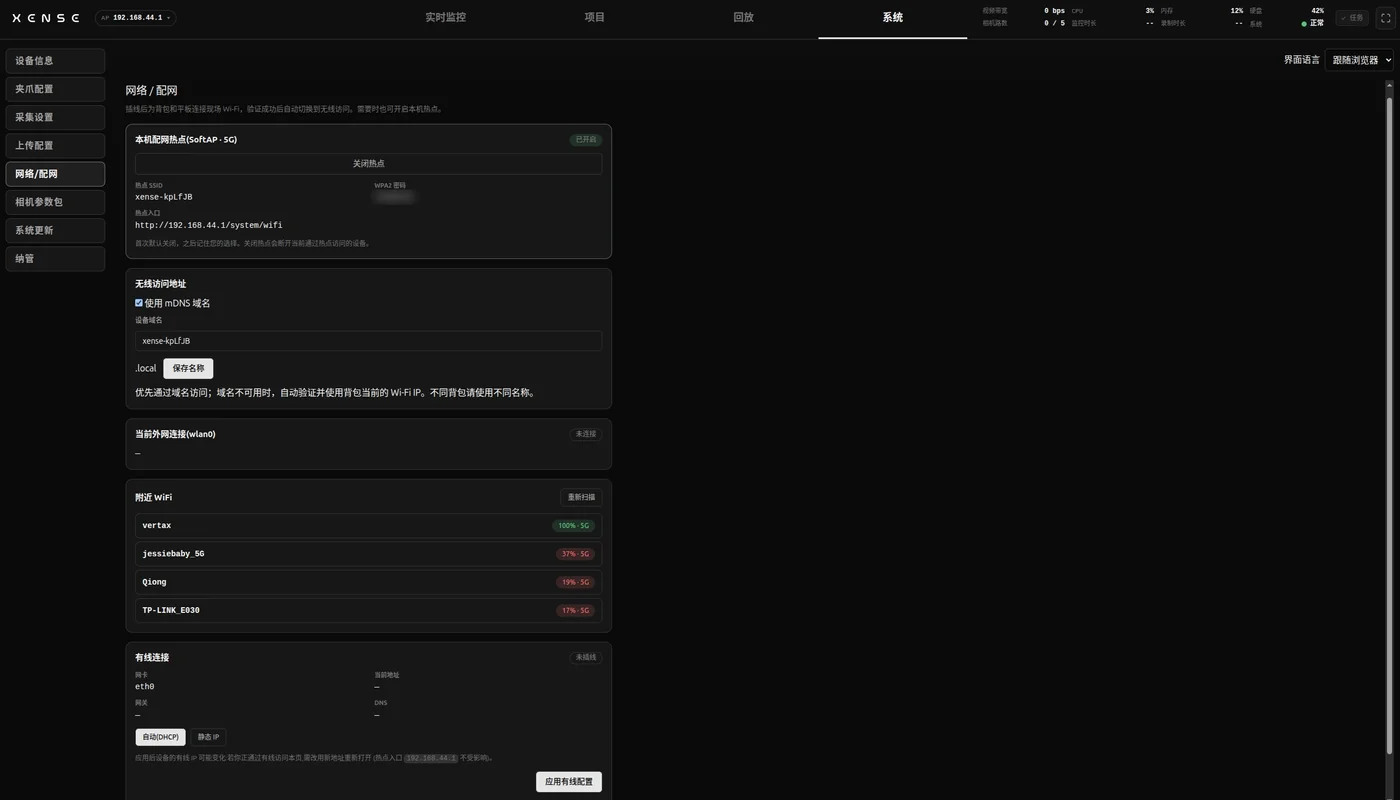
打开控制台的几种方式见网络与控制台入口,这里只讲怎么改。
| 区块 | 内容 |
|---|---|
| 本机热点 | 热点开关、名称与密码 |
| 无线访问地址 | 设备名(.local),多台背包时各起不同名字 |
| 当前 WiFi | 已连网络、IP,「断开并遗忘」 |
| 附近 WiFi | 扫描并连接现场网络 |
| 有线连接 | 自动(DHCP)或静态 IP |
连现场 WiFi
现场有 5GHz WiFi、想让多台电脑或平板访问背包时再配。
- 用平板(USB)或背包热点打开控制台,进 系统 → 网络 / 配网。
- 「重新扫描」,点目标网络,输入密码,连接。
- 背包会记住这个网络,重启后自动重连。
列表只显示 5GHz 网络(2.4GHz 会干扰背包热点)。现场只有 2.4GHz 时改用有线或热点。
有线 IP
默认自动获取(DHCP),插上路由器即可用。只有网线直连电脑、或 IT 要求固定地址时才改:
- 模式选「静态 IP」。
- 填 IP 与前缀,如
192.168.1.10/24;直连时网关和 DNS 留空。 - 「应用有线配置」。
改有线 IP 可能断开当前页面
正通过有线访问时,应用后要用新地址重新打开。改错了用平板或热点进入,改回「自动(DHCP)」。
相机参数包

相机参数包(.xpack)出厂已内置,只有技术支持提供新包时才需要导入。
- 选择
.xpack文件,点「上传并生效」,确认。 - 提示「已生效」即完成;离线的相机会在上线时应用。
- 画面异常或要退回出厂:点「恢复默认」。
导入失败时设备保持原参数不变。
系统更新
升级与回滚见升级与 OTA。