背包版:XTac UMI 数采背包
欢迎使用 XTac UMI 数采背包。本页是背包版的入门指引:
这一版是什么
- 背包即主机:采集软件 XTac UMI Collector 运行在背包里,采集、回放与导出都在背包的控制台完成。平板、手机或电脑只用浏览器打开控制台,不需要另配数采主机。
- 单人作业:夹爪按键开始、停止录制,指示灯与语音反馈状态,一个人就能完成整套采集。
- 采集内容:每条录制保存为一个 MCAP 原始记录,同步记录左右腕部鱼眼、四路视触觉、头显画面、头显与双追踪器的 6-DoF 位姿和夹爪开合度。
- 导出:按任务导出 LeRobot 数据集或 MCAP,可以下载压缩包,也可以上传到 ModelScope、S3、FTP 或 NFS。
- 适合:规模化数采工厂与采集团队。软件闭源交付,支持轻量二次开发。
箱内物品见箱内清单与接线,开箱核对见开箱、接线与供电。想接自己的 x86 工作站、完全基于 LeRobot 开发,见 PC 版;两种配置的区别见产品线与配置对比。
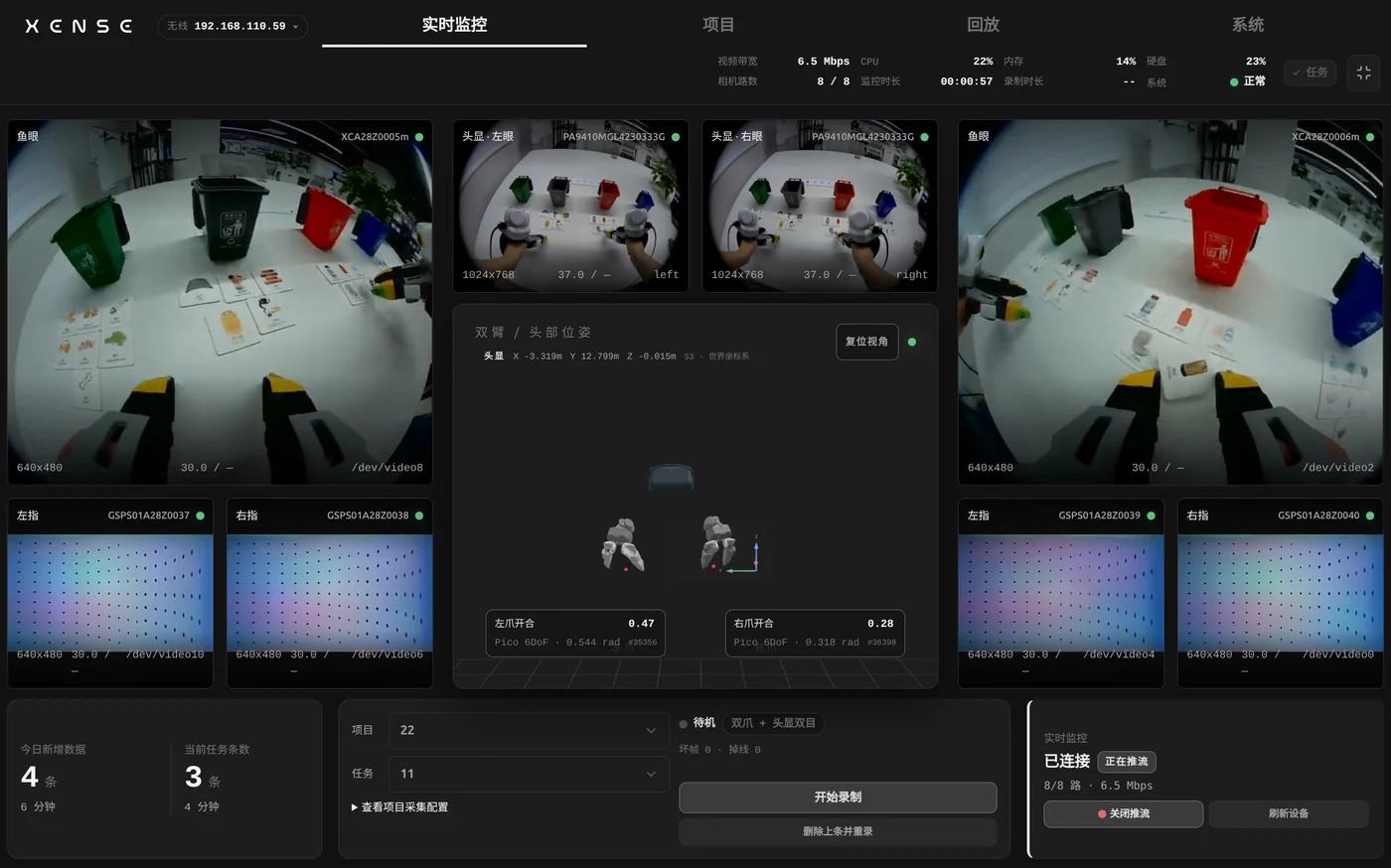
控制台同屏显示各路相机、视触觉画面与位姿,夹爪开合度实时更新;录制状态、磁盘余量与追踪器丢失提示也在这一屏,平板和手机都能看。开录前的检查项见实时监控里确认,产品介绍见认识数采背包。
数采系统组成
整套采集在数采背包里完成:各路设备接到背包,背包保存原始记录,导出时再按任务生成数据集。把鼠标移到(手机上点按)任一模块,可以看到它的数据从哪来、到哪去;上方按钮切换三种采集模式。
- 主夹爪接背包的
UMI-L/UMI-R:开合度、IMU 与按键经 USB 上报,视触觉与腕部鱼眼按原始画面保存。 - 追踪器装在夹爪顶部,由头显跟踪;头显用一根 Type-C 线接背包,送来位姿,录头显画面的模式下还送来双目或右单目画面。
- 背包把每条录制存成一个 MCAP 原始记录;按任务导出 LeRobotDataset v3 或 MCAP,下载到本地或上传到远端。控制台用平板、手机或电脑的浏览器打开。
每帧记录什么
导出的 LeRobot 数据集里,每一行由第 t-1 帧的观测和第 t 帧的动作组成。把鼠标移到(手机上点按)任一数据项、来源或落盘位置,可以看到它从哪来、存到哪;按钮切换三种采集模式。
- 观测取第 t-1 帧、动作取第 t 帧,动作领先观测一步;每集第一帧没有上一帧可配对,因此少 1 帧。
- 位姿
*_tcp.*与head.*都是 9 维:位置 x、y、z 加 6-D 旋转,世界系为 X 前 / Y 左 / Z 上。 - 三种模式的维数:「双爪」观测状态与动作各 20 维、6 路画面;「双爪 + 头显双目」各 29 维、8 路画面;「双爪 + 头显右单目」各 29 维、7 路画面(只有
head_right)。
导出格式与附带文件见 LeRobot 数据集。
首次部署清单
阅读须知
开始操作前,请先阅读安全与合规。本页为部署流程概览,只说明「需要做什么」和「在哪里操作」;各步骤的详细图文教程见对应页面。
1. 头显配置
- 系统升级:将 Pico OS 升级至 5.15.5.U 或以上版本。
- 系统设置:开启开发者模式,并将灭屏与休眠时间设为「永不」。
- 追踪器设置:将两只追踪器按「左奇右偶」规则与头显配对,并切换至独立追踪模式。
- 软件安装:在头显中安装 XTac UMI XR。
2. 接线与供电
接线按固定顺序进行:夹爪 → 头显 → 背包上电。
线缆连接
- 左右夹爪分别接入背包的
UMI-L和UMI-R口。 - 使用头显连接线(Pico → Pack),将头显接到背包的
PICO口。
供电方案(二选一)
夹爪的具体连接与供电要求见夹爪连接与序列号。
3. 连接控制台
4. 头显连接背包
- 戴上头显,打开 XTac UMI XR。
- 连接方式选「XTac」(首次启动默认已选中,连接背包的
192.168.100.1)。 - 点击「连接」。
界面与连接状态说明见 Pico4 头显与追踪器,详细步骤见头显接背包。
5. 选择采集模式
采集模式是项目的固有属性。新建项目时,按实际接线从以下三种模式中选择一种:
- 「双爪」
- 「双爪 + 头显双目」
- 「双爪 + 头显右单目」
项目创建后不可更改采集模式
系统页只做只读展示。无论选择哪种模式,都需要头显与追踪器提供位姿。
6. 上传配置(可选)
- 配置路径:控制台 → 系统 → 上传配置。
- 操作说明:新建一档上传后端,并填好凭据(获取步骤见同一节)。
- 绑定与使用:新建项目时可绑定这档配置;之后该项目导出时选「上传到远端」,默认使用这档配置,导出窗口里不用再填凭据。
日常采集速查
每天开工照一页速通走一遍:接线上电 → 平板插 USB 打开控制台 → 连接头显 → 选项目与任务 → 开录前检查 → 按键录制 → 导出。
采集全程不要重启 XTac UMI XR:重启会重设世界坐标系原点,同一数据集内的位姿参考系就不一致了,见启动与坐标系对齐。
录完之后:回放、检查与导出
完成录制后,可以在控制台对录制内容进行回放检查、删除和导出。
1. 回放与检查
- 数据层级:控制台 → 项目,层级为 项目 → 任务 → 录制条目。
- 信息概览:每条录制条目都显示时长、帧数、数据量与质量标注。
- 流式回放:点击「回放」即可在网页中流式回放,可拖动进度条查看细节。
- 异常清理:发现有问题的条目,可就地点击「删除」。
删除不可恢复
删除会连同该条目的 MCAP 与 H264 导出文件一起删除,请谨慎操作。
2. 数据导出
选定要导出的任务,点击「导出」打开导出对话框。
导出预检:系统先自动检查数据完整性。
- 未通过:逐条列出阻塞项,按提示删除或修复相关数据后重新预检。
- 通过:依次选择「导出去向」和「导出格式」。
导出去向(二选一)
导出格式(二选一)
- 两种格式平级:LeRobot 数据集与 MCAP 地位相同。
- 可以都导:同一个任务可以先导出一种格式,之后再导出另一种,两份产物同时保留。
- 默认与临时:项目可设默认格式,单次导出时可以临时修改。
3. 存储与清理
上传完成后,系统默认保留本地文件。需要释放空间时:
- 上传时归档:上传前勾选「上传完成后自动归档」。
- 随时归档:之后任意时间手动归档。
归档只保留记录,清掉原始文件;清理时会保护还没有导出过的格式。
常见问题
- 连不上控制台:先用平板插 USB 进入;走热点时确认设备支持 5GHz、连的是这台背包的热点、地址带了
http://前缀;偶发无响应时给背包重新上电。 - 追踪器丢失:追踪精度不准或头显断开时,XTac UMI XR 与监控页都会有图标提示;先看追踪器是否亮蓝灯、配对是否正确。
- 开录被拒:录制盘已用达到 80% 时拒绝开始录制,提示「录制盘已用 N%(剩余 …),达到 80% 上限,已拒绝开录」;先把已采数据上传或下载走,再归档腾空间,或删掉不要的条目。
- 回放与实时预览不能同时进行:回放被拒时,先关掉其他标签页或其他设备上打开的实时监控。
- 录制进行中,切换项目 / 任务、夹爪标定、固件升级、系统更新等操作都会被拒绝,先停止录制;采集模式随项目固定,任何时候都不能切换。
- 界面语言:控制台按浏览器语言自动显示中文或英文(其他语言显示英文);在系统页或手机版设置里可以临时切换「界面语言」,刷新页面后回到「跟随浏览器」。设备的语音播报语言跟随界面语言,见语音播报。
版本
本页按 XTac UMI Collector 0.4.6 编写,各组件的版本基线以控制台系统页显示为准,升级见升级与 OTA;文中的序列号只是示例。